
HJELP · SEKSJONER OG OPPSETT
Avstand og luft
Forskjellen på en trang side og en proff side er sjelden innholdet – det er luften rundt det. Avstand er samme verb på alle nivåer: seksjon, kolonne og element. Noen få prinsipper tar deg langt.
Først: logg inn i editoren med redigeringslenken du har fått fra oss – slik logger du inn (og der kan du få lenken tilsendt på nytt).
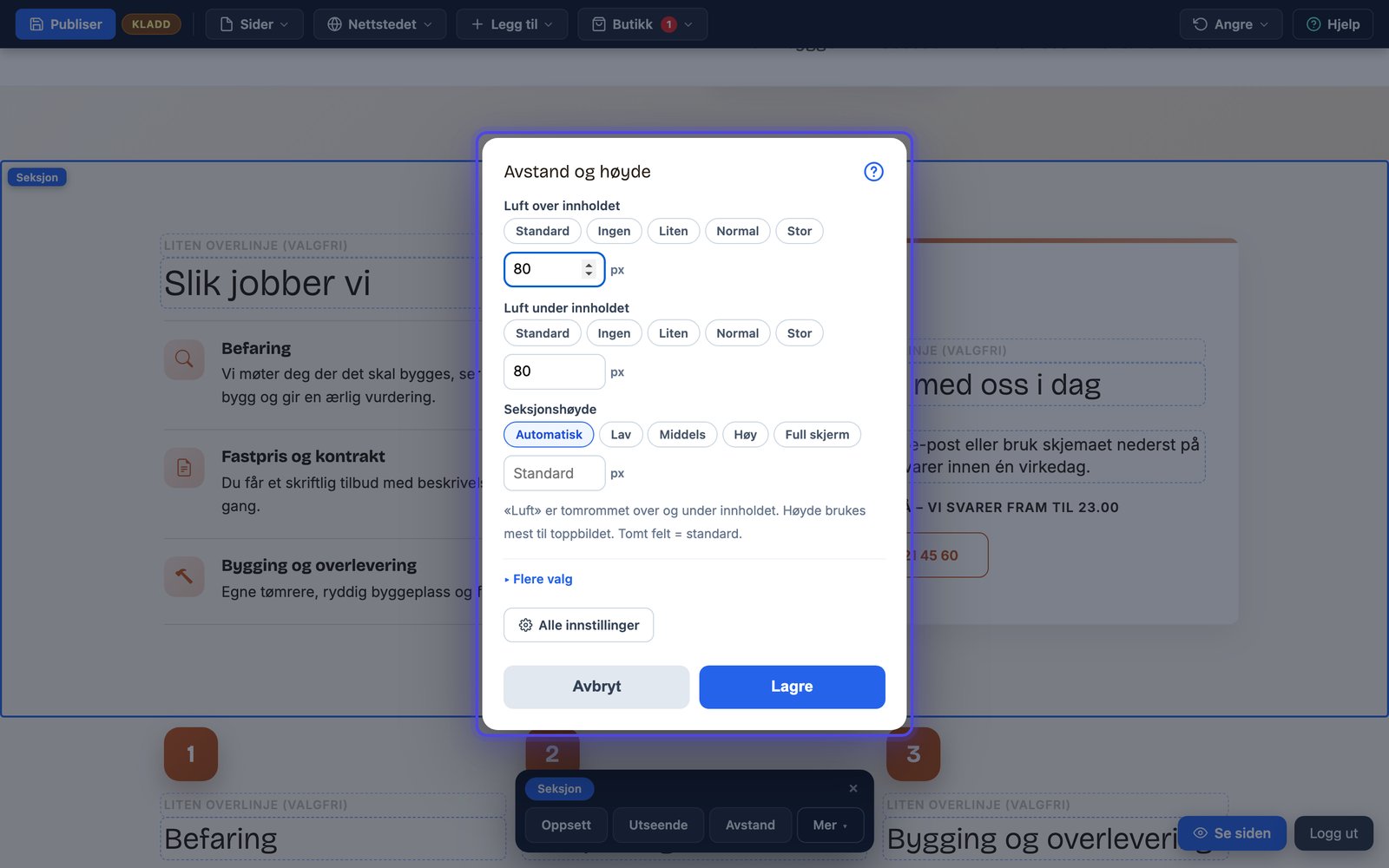
Velg seksjonen og trykk Avstand i kontekstlinja nederst. Dialogen «Avstand og høyde» har tre rader med knapper: Luft over innholdet og Luft under innholdet (Standard, Ingen, Liten, Normal, Stor – eller et eget tall i feltet til høyre) og Seksjonshøyde (Automatisk, Lav, Middels, Høy, Full skjerm). Høyden brukes mest til toppbildet. Endringene speiles i siden bak dialogen mens du velger, så du ser rytmen før du lagrer.
Avstand per seksjon: luft over og under innholdet, og høyde – som knapper eller eget tall.Vil du ha luften riktig fra start?
Avstander er noe av det vanskeligste å få konsekvent – i det gratis forslaget vårt kommer rytmen ferdig satt. Du justerer bare der du vil ha det annerledes.
Samme verb på hvert nivå
Avstand finnes i kontekstlinja for alt du kan velge. For et element – en tekst, et bilde, en knapp – skiller dialogen mellom luft utenfor (over og under, som skyver naboene unna) og luft innenfor (topp, bunn, venstre, høyre – synlig når elementet har egen bakgrunn), og du kan gi mobil en egen verdi. For en kolonne er det viktigste feltet «Innvendig luft»: 0 fjerner all luft i en farget kolonne, så et bilde kan gå kant i kant. Under Flere valg i seksjonens dialog ligger luft på sidene og luft mellom seksjonene.
Seksjonens avstand (under Flere valg)
| Innstilling | Hva den gjør | Standard |
|---|---|---|
| Luft under seksjonen (utvendig) | – | – |
| Luft over seksjonen (utvendig) | – | – |
| Luft nederst (innvendig) | – | – |
| Luft til venstre (innvendig) | – | – |
| Luft til høyre (innvendig) | – | – |
| Luft øverst (innvendig) | – | – |
Kolonnens avstand
| Innstilling | Hva den gjør | Standard |
|---|---|---|
| Innvendig luft | Bare 0 har virkning: fjerner all innvendig luft i en farget kolonne (kant-i-kant mot bildet). | – |
Luft-elementet: et tomrom du kan sette inn
Trenger du et pusterom mellom to elementer i samme kolonne – mellom et sitat og knappen under – er det enklere å sette inn et Luft-element enn å regne på avstander: Mer → Nytt element etter → «Luft» under Grunnleggende. Dialogen har fire knapper – Liten, Middels, Stor, Ekstra – og et eget tall. Fordelen er at tomrommet er synlig og flyttbart som alt annet.
Luft-elementet
| Innstilling | Hva den gjør | Standard |
|---|---|---|
| Høyde | 16 liten, 32 middels, 64 stor, 120 ekstra. | 32 px |
Tre prinsipper som alltid virker
1. Vær konsekvent. Samme avstand mellom alle seksjoner gir rytme; tilfeldige avstander gir uro – selv om ingen kan peke på hvorfor. Bruk knappene (Liten, Normal, Stor) heller enn egne tall, så holder verdiene seg like. 2. Luft viser viktighet. Det som har rom rundt seg, ser viktig ut: gi kort og knapper plass i stedet for å krympe dem. 3. Mer luft, ikke mindre. Er du i tvil, øk avstanden – trangt føles billig, luftig føles gjennomarbeidet.
Mobilen er lakmustesten
Luft som ser romslig ut på PC, kan bli lange tomme strekk på mobil – og motsatt. Sjekk alltid begge etter justering: «Se siden» nede til høyre, og åpne siden på telefonen. Elementenes Avstand-dialog har egen mobilverdi nettopp for dette. Overganger med kantformer trenger litt ekstra rom for at formene skal få virke, og kolonner som stables på mobil trenger luft mellom seg.
Se hvordan riktig luft løfter innholdet ditt
Be om et gratis forslag – samme innhold, satt med profesjonell rytme. Forskjellen pleier å overraske. Klart på én dag.
Føles siden rotete uansett hva du gjør?
Da er det som regel avstandene som spriker – ikke innholdet. Send oss et ord via Hjelp øverst til høyre i editoren, så jevner vi ut rytmen for deg.
Les også
Del i to bilder
Ett bilde blir to – med ett trykk.
Tekstpanel i toppbildet
Teksten i et farget felt oppå fotoet – lesbar uansett motiv, med egne valg for mobil.
Seksjonen på mobil
Eget bilde og fokuspunkt på telefon, hvilken kolonne som kommer først, og hva som bare vises på én skjerm.