
HJELP · BILDER OG MEDIA
Slik bytter du bilde på nettsiden
Å bytte et bilde tar under to minutter og krever ingen koding: klikk på bildet, velg et nytt, publiser. Her er hele veien – med skjermbilder fra en av nettsidene vi har bygget.
Først: logg inn i editoren med redigeringslenken du har fått fra oss – slik logger du inn (og der kan du få lenken tilsendt på nytt).
Alle nettsider fra Vevia redigeres rett i siden. Det du ser, er det kundene dine ser. Bildene er intet unntak: du klikker på dem der de står, og bytter dem der du står. Ingen filbehandling, ingen «medielagring» å lete i.
Har du ikke nettside å redigere ennå?
Vi bygger den ferdig for deg – med bildene på plass fra dag én – og du redigerer selv akkurat som i denne guiden.
Bytt bildet i fire steg
1. Klikk på bildet du vil bytte
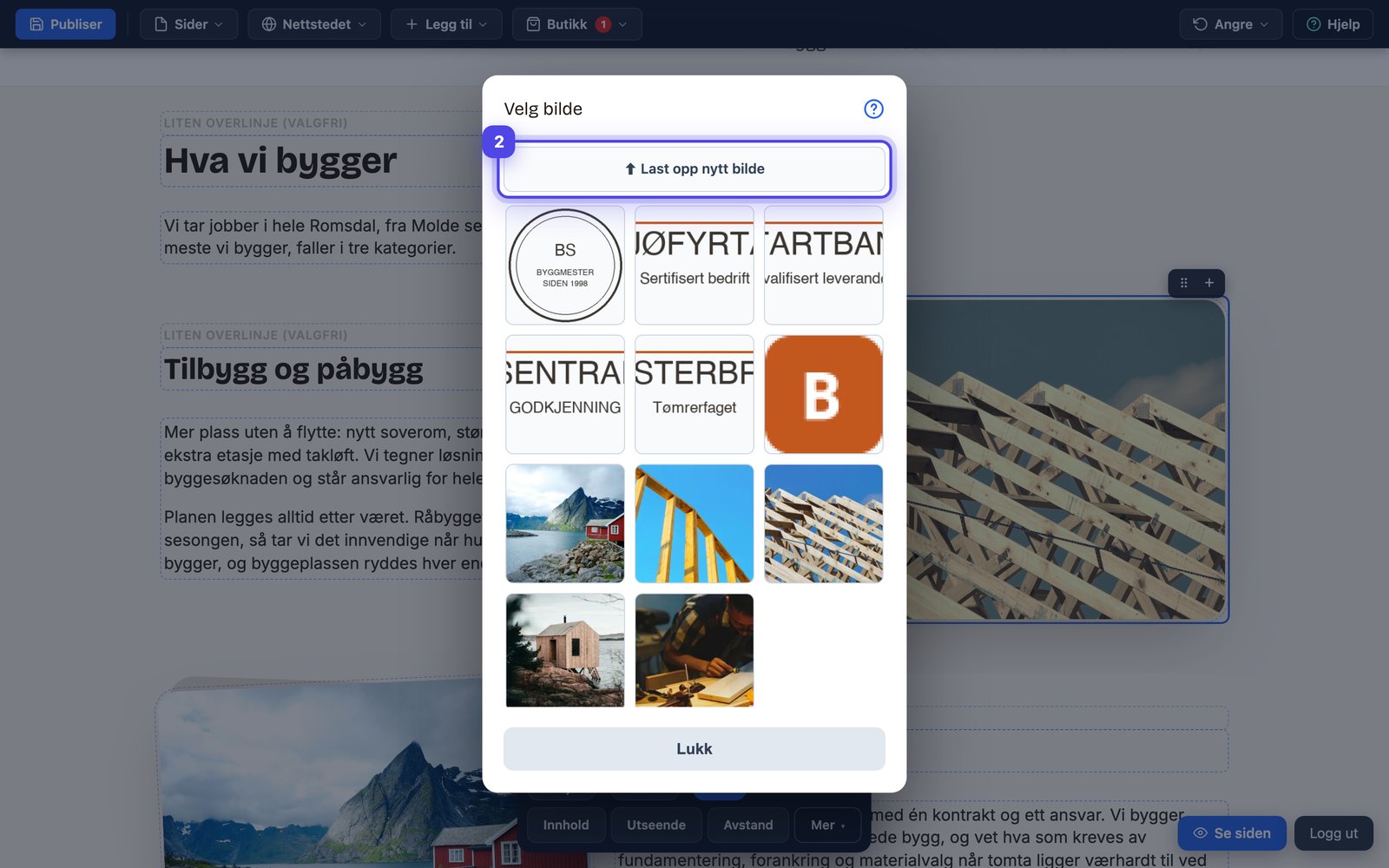
Stå i redigeringsmodus og klikk rett på bildet. Bildevelgeren åpner seg med en gang, og nederst dukker kontekstlinja opp: brødsmulen «Seksjon › Kolonne › Bilde» og de fire verbene Innhold · Utseende · Avstand · Mer.
 Kontekstlinja nederst følger det du har valgt: samme fire verb for alt på siden.
2. Velg nytt bilde – eller last opp ditt eget
Bildebiblioteket viser bildene som allerede ligger på siden din. Vil du bruke et nytt, trykker du «Last opp nytt bilde» og henter det fra maskinen eller mobilen. Store bilder komprimeres automatisk, så siden holder seg rask.
3. Finjuster utsnitt, bredde og beskrivelse
Trykk Innhold i kontekstlinja. Der ligger de få tingene de fleste trenger: knappen «Synlig utsnitt» (hva som vises av bildet), bildebeskrivelsen som hjelper Google å forstå bildet, bredde som knapper fra 25 til 100 prosent, og hva som skjer ved klikk. Bak lenken «Flere valg» nederst finner du bildetekst, bildetone, ramme og merkelapper. Trykk Lagre når du er ferdig.
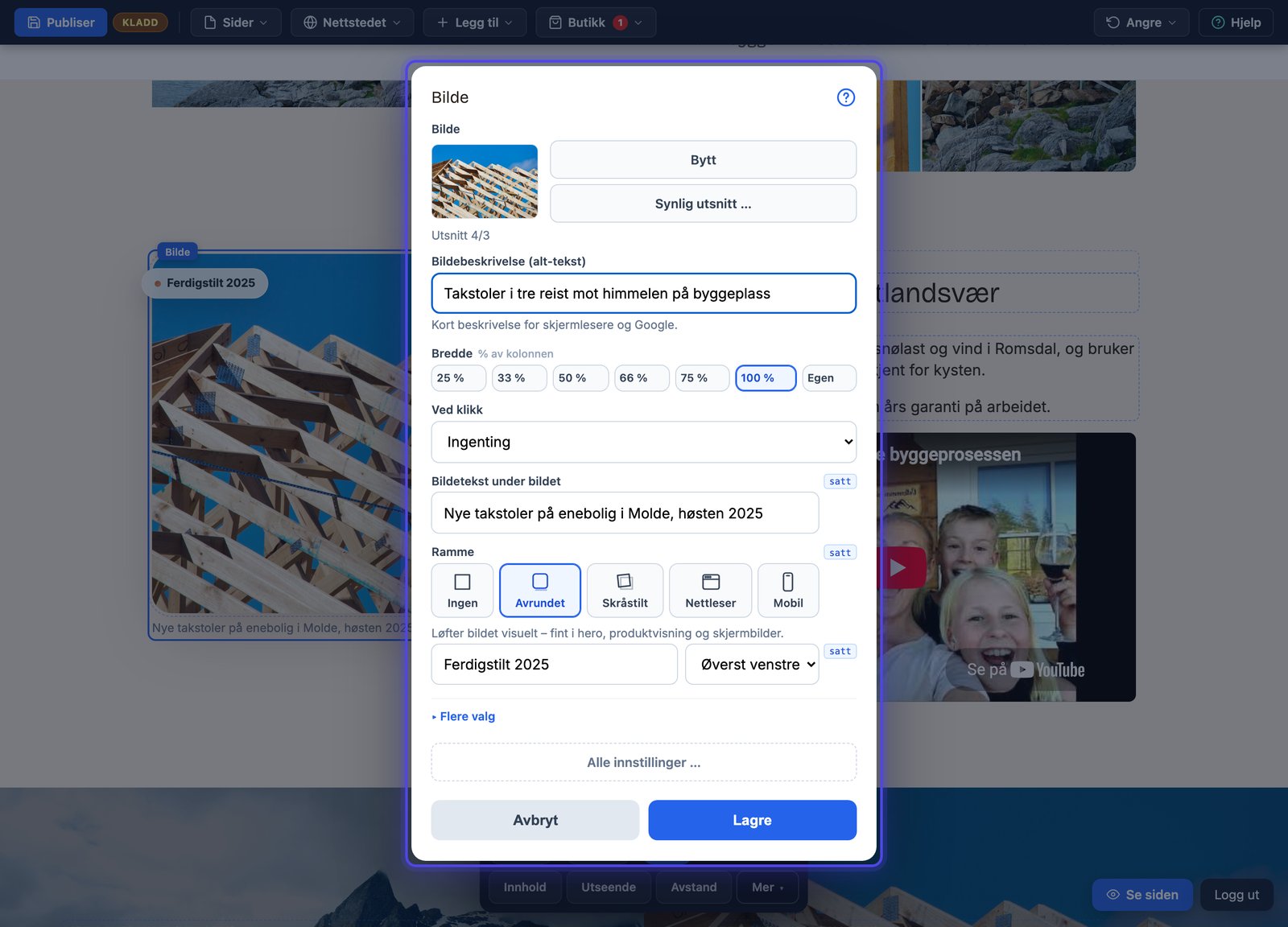 Innhold-dialogen: bildet, utsnittet, beskrivelsen og bredden på ett sted. «Flere valg» nederst åpner resten.
4. Publiser – endringen er synlig med en gang
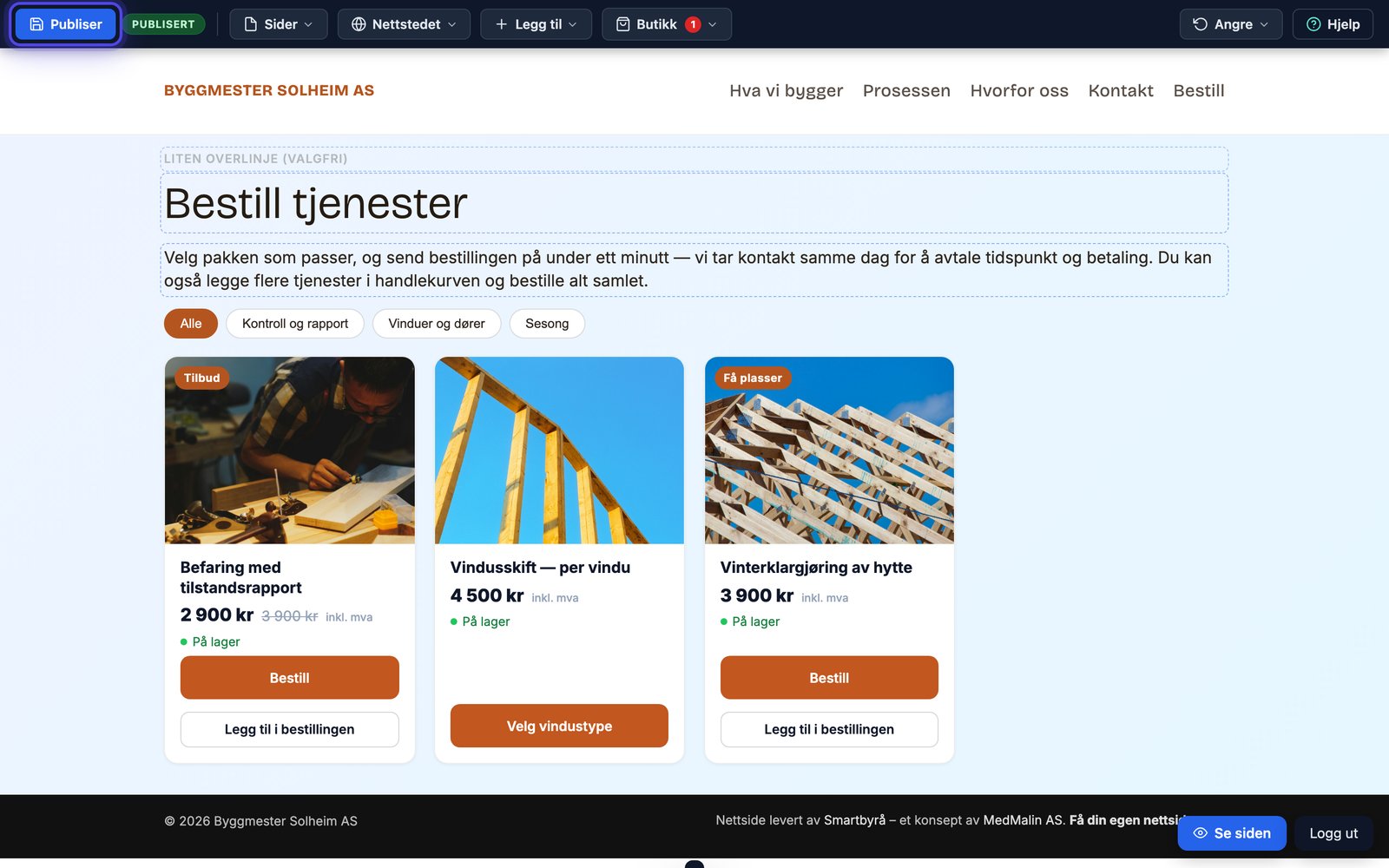
Trykk Publiser øverst til venstre i topplinja. Merket ved siden av skifter fra gult «Kladd» til grønt «Publisert», og besøkende ser det nye bildet umiddelbart. Skulle du angre, ligger hver publisering under Angre → Tidligere versjoner øverst til høyre, så ingenting kan ødelegges.
Innstillingene under Innhold
| Innstilling | Hva den gjør | Standard |
|---|---|---|
| Bilde | – | – |
| Bildebeskrivelse (alt-tekst) | Kort beskrivelse for skjermlesere og Google. | – |
Hva som skjer når noen klikker på bildet
| Innstilling | Hva den gjør | Standard |
|---|---|---|
| Lenke ved klikk | – | – |
| Åpne lenken i | Valg: Samme fane, Ny fane. | – |
| Vis bildet stort ved klikk | Gjelder når ingen lenke er satt. | Av |
Dette er editoren kundene våre bruker hver dag
Skjermbildene over er fra en side vi har bygget. Fyll ut skjemaet, så får du et ferdig forslag for din bedrift – og redigerer det selv, like enkelt.
Tre ting som løfter bildene dine
Bruk utsnitt i stedet for å beskjære filen. «Synlig utsnitt» flytter og zoomer bildet inne i rammen. Originalen beholdes, så du kan ombestemme deg når som helst.
Skriv en god bildebeskrivelse. Beskrivelsen (også kalt alt-tekst) leses av Google og av folk som bruker skjermleser. «Takstoler i tre reist mot himmelen på byggeplass» slår «bilde1.jpg» – både for synligheten og for tilgjengeligheten.
Hold bildespråket samlet. Under «Flere valg» i Innhold-dialogen ligger bildetone – den gir alle bildene på siden samme fargestemning, selv når de er tatt med ulike kameraer til ulike tider. Har du satt en tone, vises valget øverst i dialogen neste gang du åpner den. Skal du vise mange bilder samtidig, er galleriet stedet.
Er du kunde og står fast?
Trykk på Hjelp øverst til høyre i editoren mens bildet er valgt – dialogen viser først hva du har valgt, og du beskriver hva du prøver å få til. Vi svarer raskt.
Les også
Velg synlig utsnitt – flytt og zoom bildet i rammen
Få frem det viktigste uten å redigere selve filen.
Bildestørrelse og plassering
Bredde, justering og rammer – slik sitter bildet riktig.
Bildegalleri: kolonner, bildetekster og lysboks
Vis frem arbeidene dine i et galleri kundene kan bla i.