
HJELP · BILDER OG MEDIA
Velg synlig utsnitt – flytt og zoom bildet i rammen
Bildet er riktig, men rammen viser feil del? Utsnitt-verktøyet lar deg dra og zoome bildet inne i rammen til akkurat det viktigste synes – uten bilderedigering og uten å laste opp noe nytt.
Først: logg inn i editoren med redigeringslenken du har fått fra oss – slik logger du inn (og der kan du få lenken tilsendt på nytt).
Rammene på nettsiden har faste formater – og et liggende foto i en stående ramme må nødvendigvis kuttes et sted. Poenget med utsnitt-verktøyet er at du bestemmer hvor: ansiktet, skiltet, produktet. Klikk på bildet, trykk Innhold i kontekstlinja og deretter knappen «Synlig utsnitt» – så åpner ruten der du drar bildet dit du vil og zoomer med glidebryteren.
1. Klikk på bildet og åpne Innhold
Knappen «Synlig utsnitt» ligger rett under bildet øverst i Innhold-dialogen. Teksten under knappen forteller hva som gjelder nå: «Hele bildet vises», eller for eksempel «Utsnitt 4/3 · zoom 130 %».
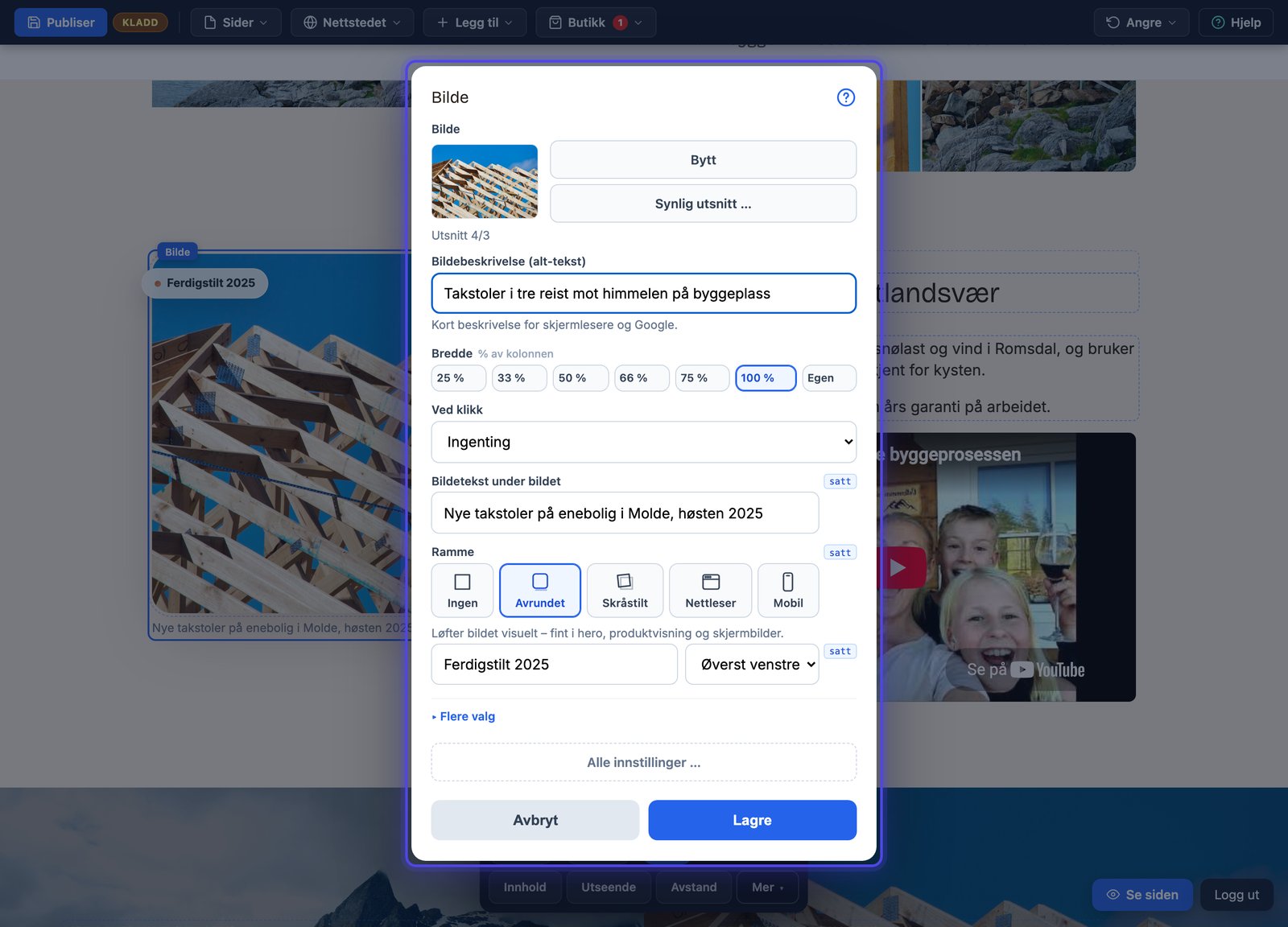 Innhold-dialogen: «Synlig utsnitt» åpner utsnitt-verktøyet for akkurat dette bildet.
2. Velg format, og dra bildet dit du vil
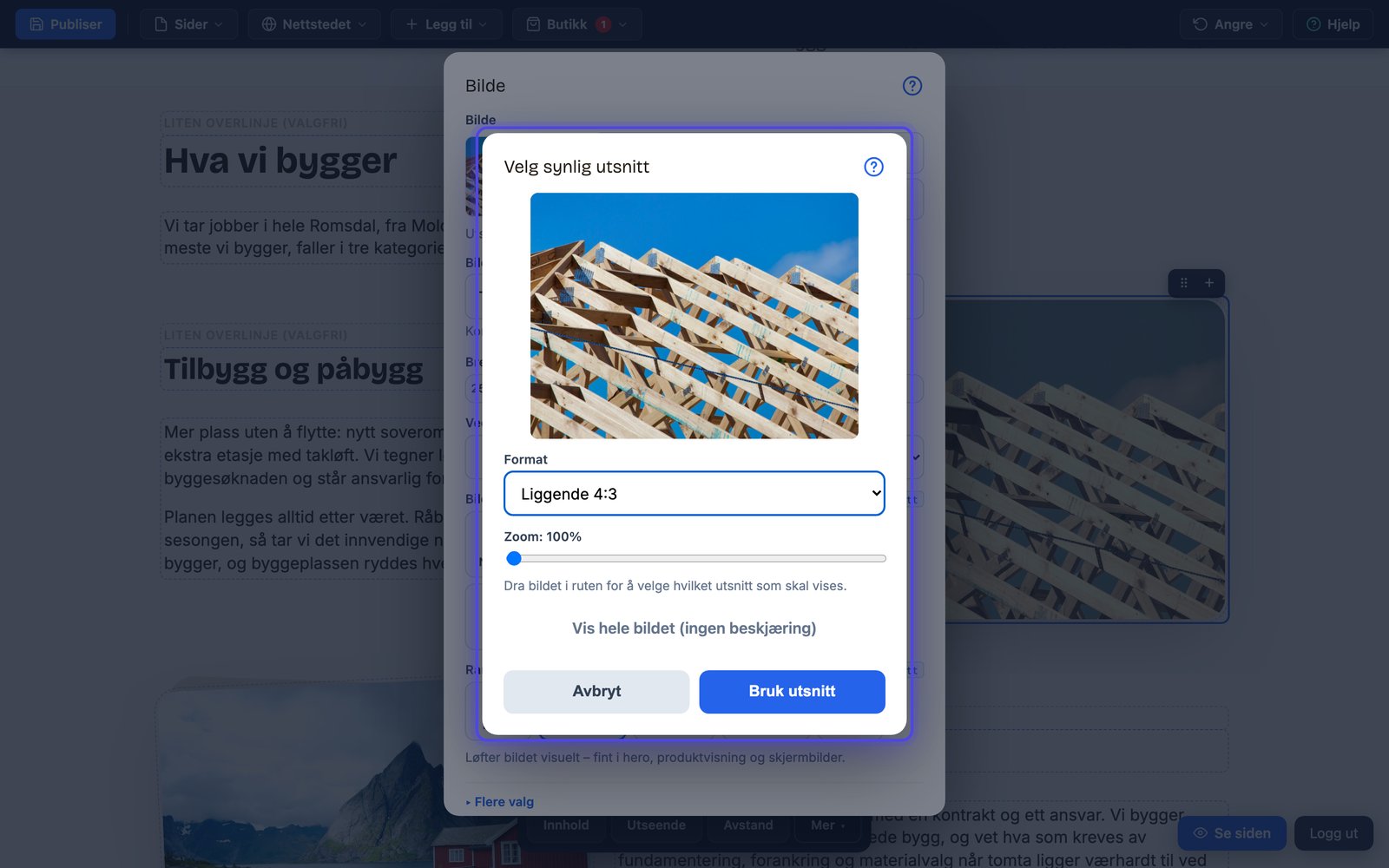
Øverst velger du format på rammen: originalt, kvadrat, liggende eller stående. Bildet flytter seg inne i rammen mens du drar – det som ligger innenfor, er det besøkende ser. Zoom med glidebryteren for å komme tettere på, eller trykk «Vis hele bildet» for å nullstille.
 Her er bildet dratt mot venstre – utsnittet følger med i sanntid.
3. Bruk utsnittet og publiser
Trykk «Bruk utsnitt», så Lagre i Innhold-dialogen, og til slutt Publiser øverst til venstre. Utsnittet kan endres igjen når som helst – originalen røres aldri.
Vil du slippe å tenke på utsnitt i det hele tatt?
I det gratis forslaget vårt kommer bildene ferdig beskåret og plassert – vi velger utsnitt som fremhever faget ditt. Du justerer bare hvis du vil.
Når trenger du dette?
Etter bildebytte: når du har byttet til et eget bilde og rammen viser himmel i stedet for huset. På mobil: når et bredt bilde blir trangt på liten skjerm og det viktigste havner utenfor. I gallerier: pek på et bilde i et galleri i redigeringsmodus, så dukker en liten blyant opp på bildet – den åpner samme verktøy for akkurat den ruten. I seksjonsbakgrunner: der heter det fokuspunkt, og du klikker rett i en miniatyr der motivet skal være synlig (Seksjon → Utseende → Flere valg).
Format og zoom hører sammen
Tommelfingerregel: la formatet følge innholdet. Portretter trives i stående rammer, landskap og arbeidsplasser i liggende. Zoom med måte: litt luft rundt motivet tåler alt, mens hardt beskårne bilder fort ser tilfeldige ut. Verktøyet lagrer et fokuspunkt – hvilken del av bildet som beholdes når rammen blir smalere – så det samme utsnittet holder seg fornuftig på både PC og mobil. Trenger du å finstille punktet i tall, ligger det under Mer → Alle innstillinger → Avansert.
Feltene under Alle innstillinger → Avansert
| Innstilling | Hva den gjør | Standard |
|---|---|---|
| Last bildet først når det trengs | Standard: av for sidens første bilde, på for resten. | Av |
| Maks bredde (eldre) | Brukes bare når bredde i prosent ikke er satt. | – |
Se bildene dine riktig beskåret fra dag én
Send oss bedriftsnavnet, så bygger vi et gratis forslag med bildene ferdig plassert og beskåret for både PC og mobil – klart på én dag.
Neste steg for bildekontroll: størrelse og plassering – hvor bredt bildet skal være, og hvordan det sitter i kolonnen.
Ble utsnittet feil likevel?
Åpne «Synlig utsnitt» på nytt og juster – ingenting er låst, og hver publisering kan hentes tilbake under Angre → Tidligere versjoner. Står du fast, trykker du på Hjelp øverst til høyre i editoren.
Les også
Bildestørrelse og plassering
Bredde, justering og rammer – slik sitter bildet riktig.
Bildegalleri: kolonner, bildetekster og lysboks
Vis frem arbeidene dine i et galleri kundene kan bla i.
Merkelapper på bildet
Små etiketter oppå bildet – «Åpent i dag» og lignende.