
HJELP · KOM I GANG
Farger i dialogene: Følger temaet, palett eller Egen
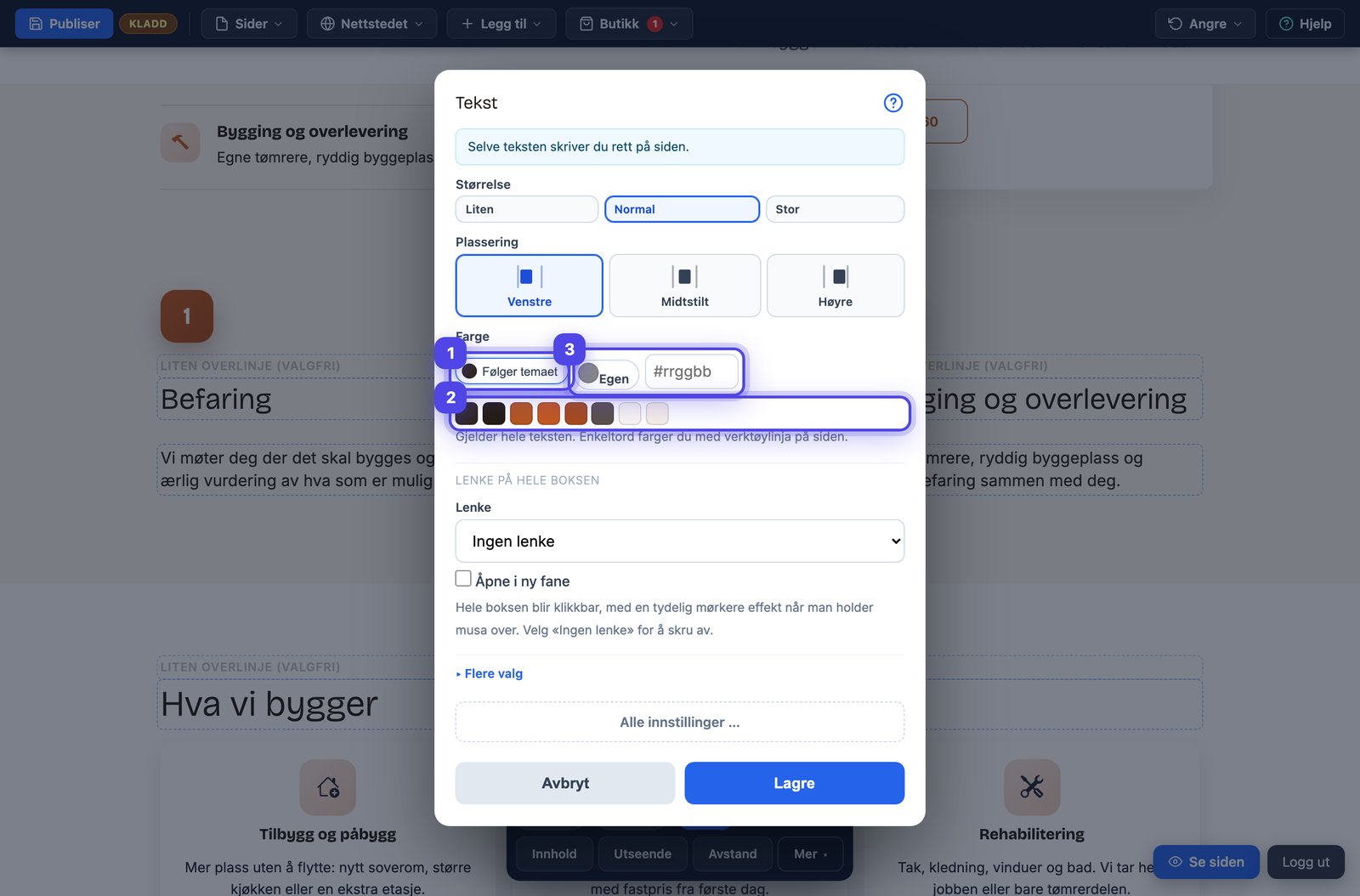
Hver gang du kan velge en farge i editoren, ser du det samme lille panelet: Følger temaet, en rad palettfarger, og Egen. Forstår du de tre, kan du fargelegge hva som helst uten at siden mister helheten.
Først: logg inn i editoren med redigeringslenken du har fått fra oss – slik logger du inn (og der kan du få lenken tilsendt på nytt).
Fargefeltene i editoren ser like ut overalt: en knapp som heter Følger temaet, en rad små fargeruter, og til slutt Egen med et felt for en hex-kode (#rrggbb). Det er de tre tilstandene. Den første betyr «ingen egen farge, bruk det siden ellers bruker her». Den andre plukker en farge nettstedet allerede eier. Den tredje gir deg hvilken som helst farge, og med den ansvaret for at den kler resten.
Tre tilstander, alltid i samme rekkefølge: Følger temaet, palett, Egen.Vil du ha paletten laget for deg?
I det gratis forslaget bygger vi hele fargepaletten rundt bedriftens merkefarge, med tekst, knapper og pynt som passer sammen. Da er «Følger temaet» alltid et godt valg.
Følger temaet: det trygge valget
Når fargefeltet står på Følger temaet, har elementet ingen egen farge. Det arver i stedet fra nettstedets tema: overskrifter får overskriftsfargen, tekst får tekstfargen, knapper får knappefargen. Fordelen er at siden fortsetter å henge sammen: bytter du merkefarge i Nettstedet → Farger senere, følger alle elementer som «følger temaet» med automatisk. De du har gitt egen farge, blir stående med den. Derfor: la Følger temaet stå med mindre du har en grunn til noe annet.
Palettfargene: nettstedets egne
Fargerutene er ikke tilfeldige. De er fargene nettstedet allerede bruker: merkefargen, aksentene, en lys og en mørk bakgrunn, hvitt og svart. Velger du en av dem, vet du at fargen finnes andre steder på siden, og at den passer til dem. Bruk paletten når du vil fremheve noe: en kolonne med lys bakgrunnsfarge, en overskrift i merkefargen, en skillelinje i aksentfargen. Det er slik en side ser gjennomtenkt ut uten at du trenger å tenke så mye.
Egen: når du har en fargekode
Klikk Egen og skriv koden i feltet, for eksempel #1a7360. Har du bedriftens grafiske profil, står kodene der. Har du ikke det, finnes fargen sannsynligvis i logoen, og de fleste bildeprogrammer kan lese den av. Egen er riktig for nøyaktighet, ikke for eksperimentering: en ny farge som ikke finnes andre steder på siden, stikker seg ut. Vil du ha en ny farge på mange elementer, er det bedre å legge den inn i temaet én gang, så den havner i paletten for alle.
Usikker på hvilke farger som kler bedriften?
Oppgi merkefargen i skjemaet, eller la oss velge ut fra logo og bransje, så kommer forslaget med en ferdig palett du kan holde deg til. Gratis, klart på én dag.
Samme velger, tre steder
På elementer: Innhold på tekst og overskrift har feltet Farge, som gjelder hele teksten. Enkeltord farger du med tekstverktøylinja på siden i stedet; se tekstfarge og størrelse. Utseende på ethvert element har «Bakgrunn bak elementet», der Følger temaet heter Ingen fordi standarden er gjennomsiktig.
På seksjoner og kolonner: Utseende gir først et valg av type bakgrunn (Ingen, Farge, Gradient, Bilde, Video). Velger du Farge, får du den samme velgeren. Seksjonen har i tillegg «Tekst på bakgrunnen» (Automatisk, Lys, Mørk), som du bare rører hvis teksten blir vanskelig å lese. Mer i bakgrunner.
I Nettstedet → Farger: her setter du selve temaet. Første tilstand heter Automatisk i stedet for Følger temaet, fordi det er temaet du står i: pynt, striper og ikonbrikker utledes fra merkefargen når feltene står på Automatisk.
To råd som holder siden ren
Tell fargene. En side med merkefarge, én aksent og nøytrale bakgrunner ser proff ut. Hver Egen-farge du legger til, er én til å holde styr på. Og sjekk lesbarheten: lys tekst på lys bakgrunn ser lekkert ut på din skjerm og forsvinner på kundens telefon i sola. Se siden på mobilen etter fargeendringer.
Ble en farge feil, og du finner ikke hvor?
Åpne Alle innstillinger på elementet og kryss av «Bare det som er satt», så ser du hvilke fargefelt som er endret. Sett dem tilbake til Følger temaet. Fortsatt rart? Hjelp øverst til høyre, så finner vi det.
Les også
Legg til innhold: seksjoner, elementer og paletten
+ Legg til for seksjoner, Nytt element for alt inni, og paletten med søk.
Slik kommer du i gang: fra gratis forslag til egen nettside
Hele veien: skjema, ferdig forslag på én dag, og siden blir din.
Slik logger du inn og redigerer siden din
Redigeringslenken logger deg rett inn – og her får du den tilsendt på nytt.