
HJELP
Kom i gang
Alt starter med at vi bygger et gratis forslag til deg. Her lærer du veien videre: inn i editoren, trygt rundt i den – og hvordan ingenting kan ødelegges.
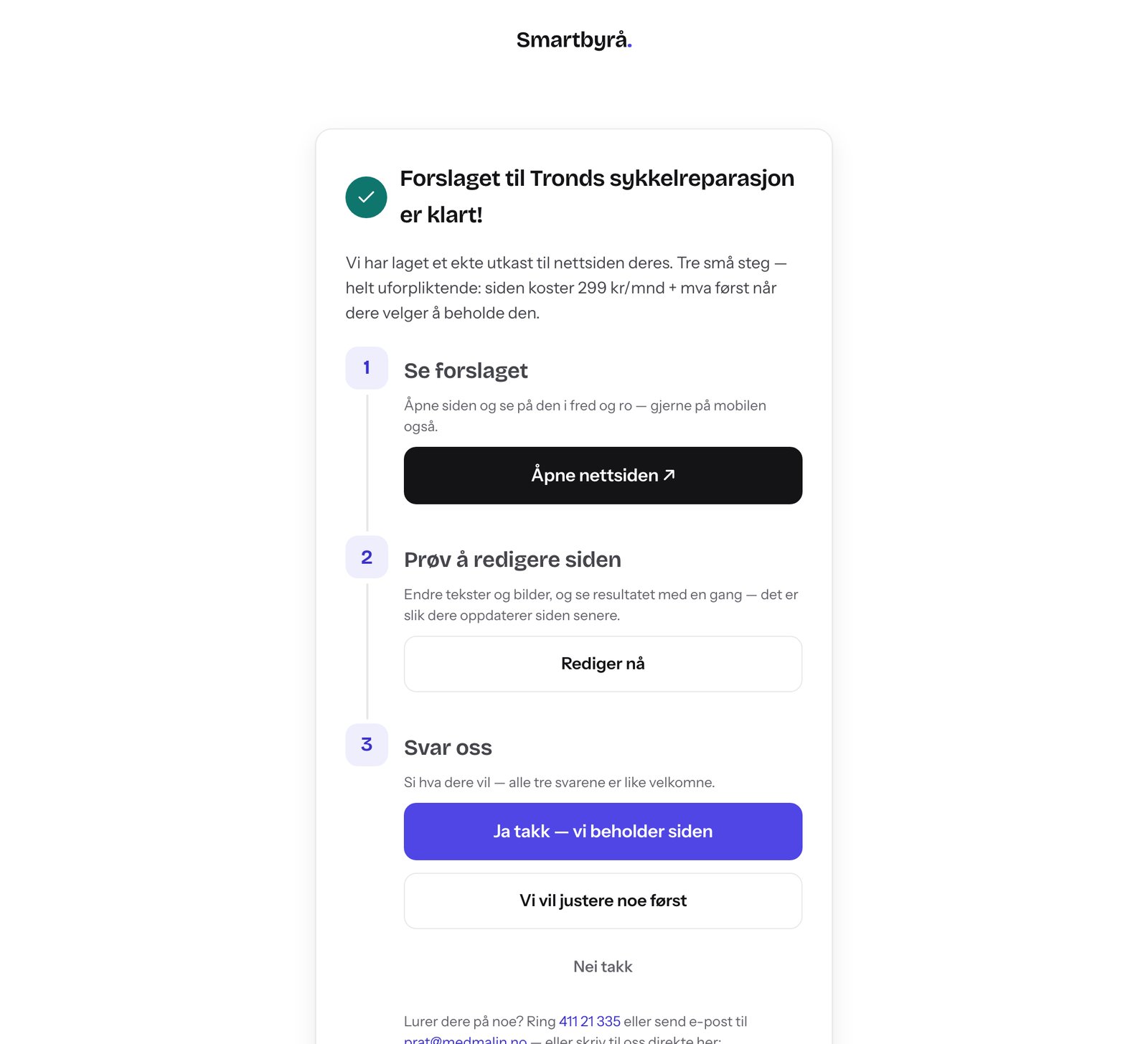
Slik kommer du i gang: fra gratis forslag til egen nettside
Veien til egen nettside hos Vevia: fyll ut skjemaet, få et ferdig forslag på én dag, gratis, og rediger siden selv når den er din.
Les artikkelen →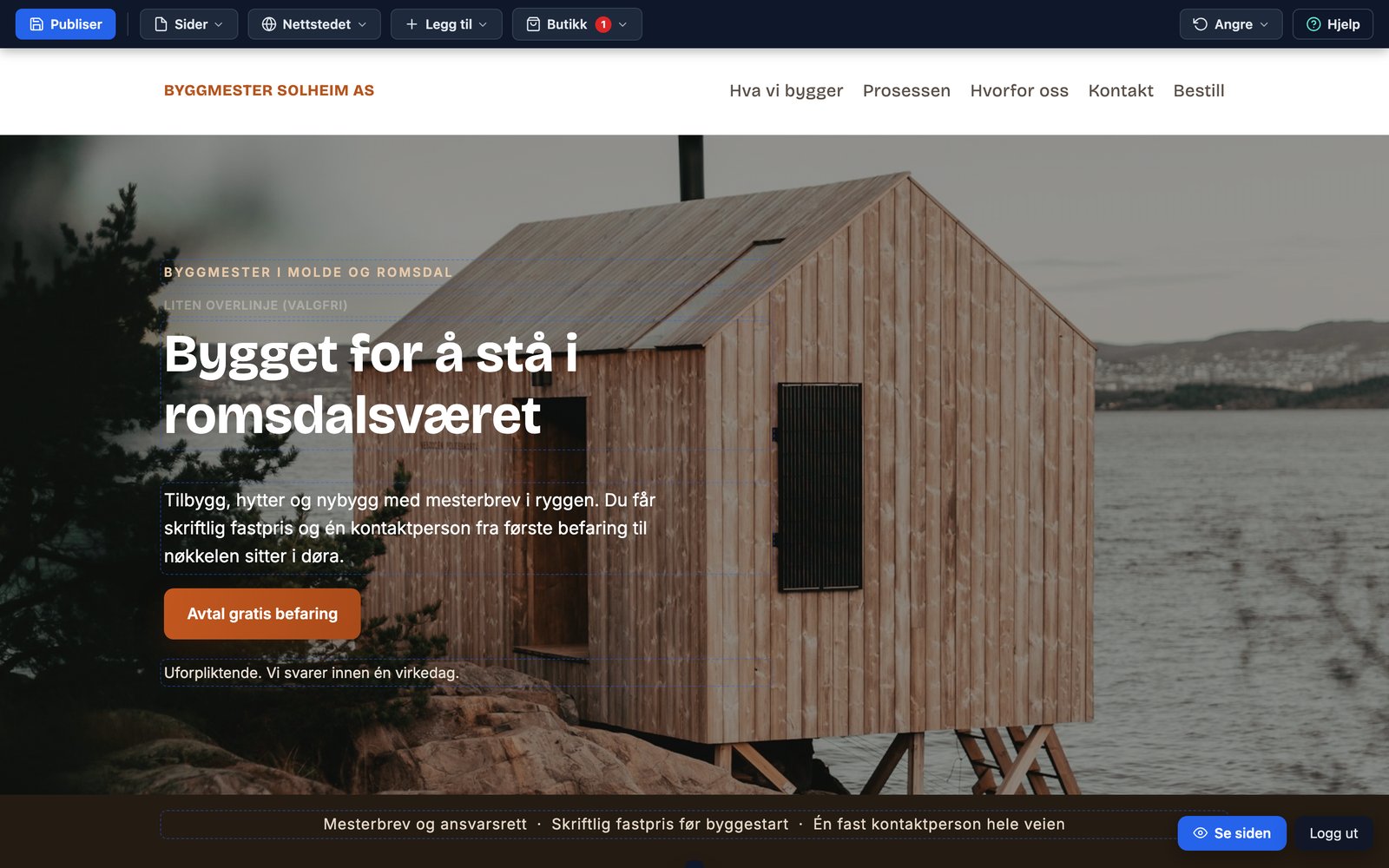
Slik logger du inn og redigerer nettsiden din
Logg inn i editoren med redigeringslenken fra oss: ett klikk, ingen passord å huske. Mistet lenken? Få den tilsendt på e-post her.
Les artikkelen →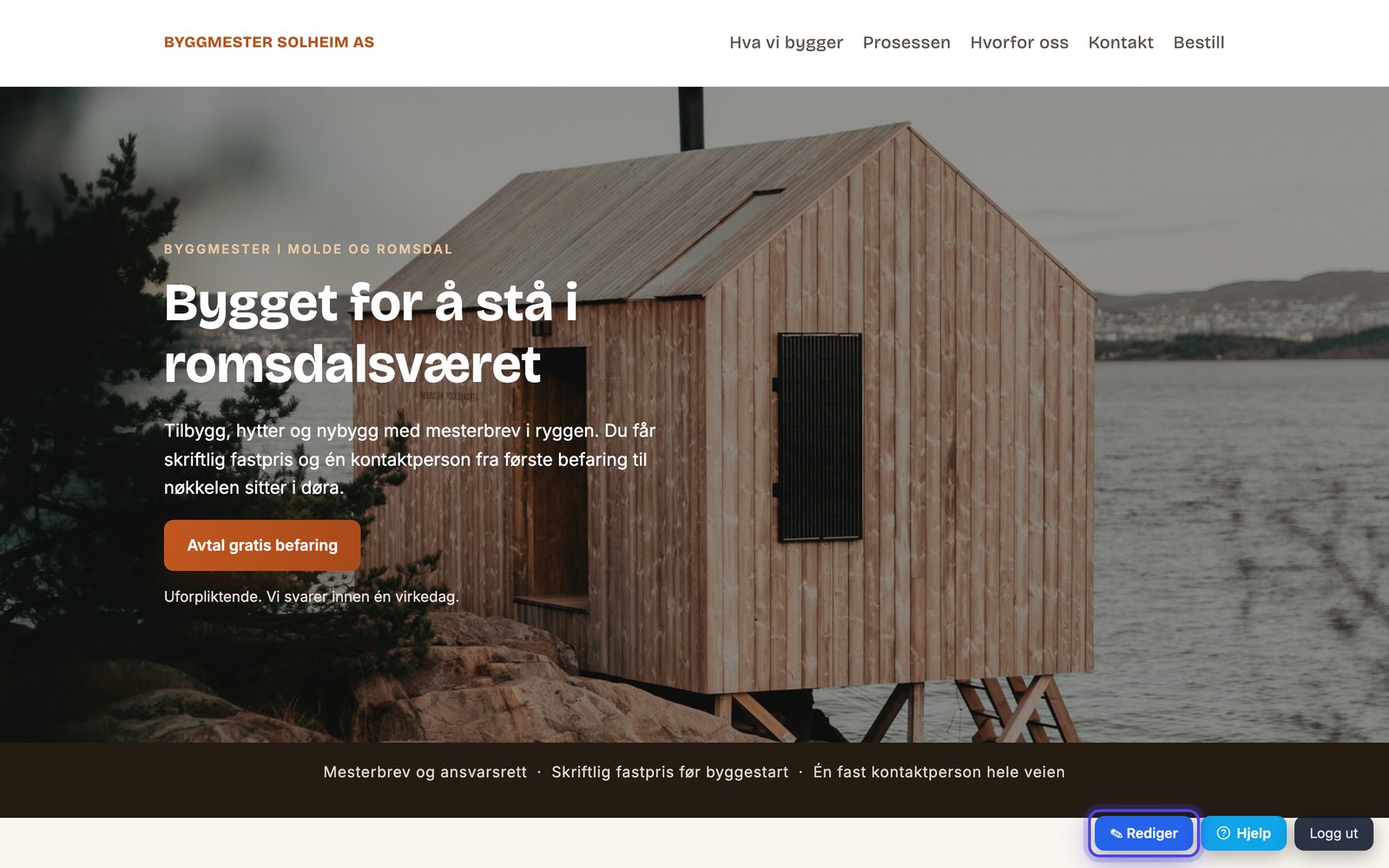
Se-modus og redigeringsmodus i editoren
Editoren har to visninger: se siden slik kundene ser den, og rediger rett i siden. Slik bytter du mellom dem, og derfor er det trygt.
Les artikkelen →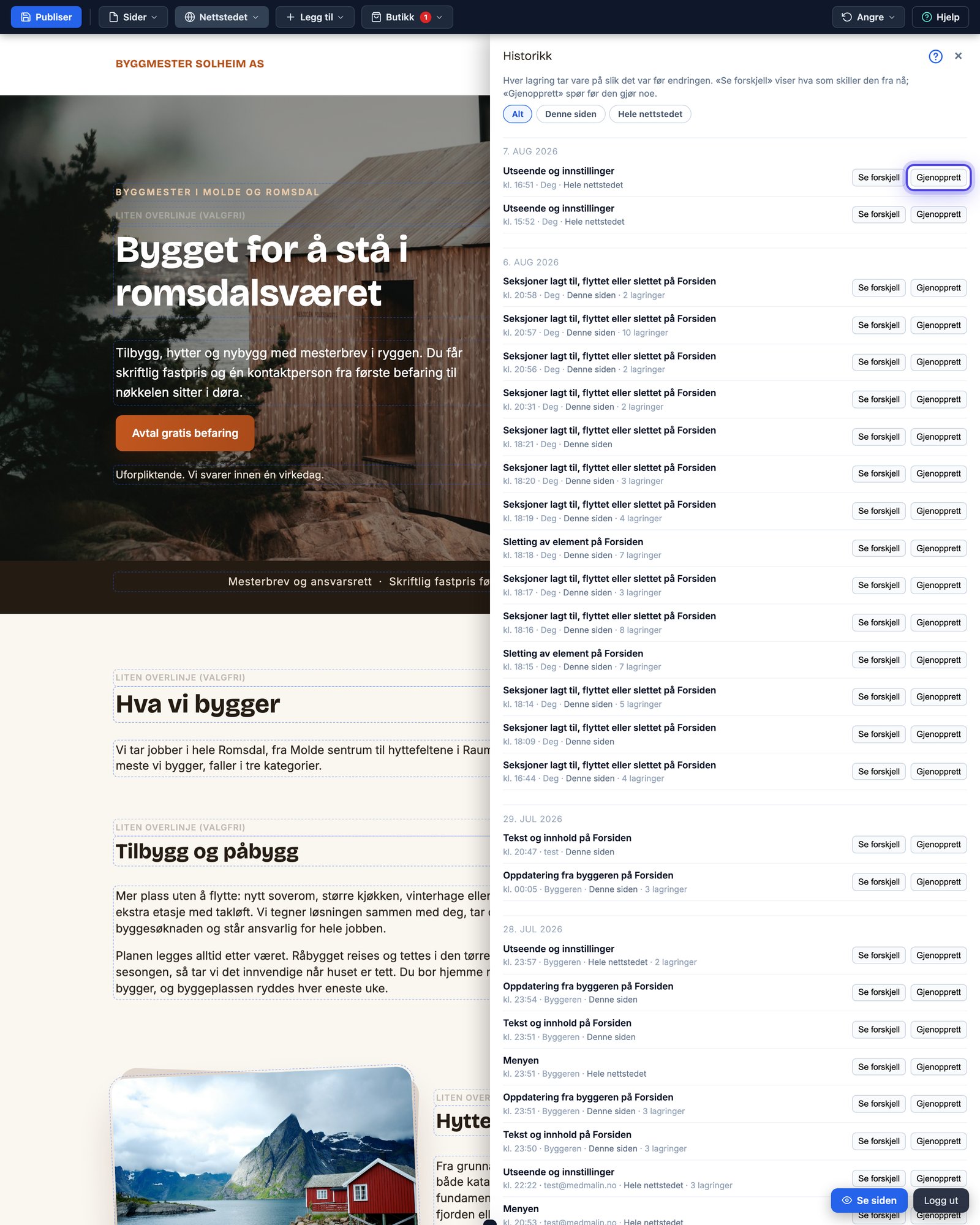
Publiser, angre og hent tilbake versjoner
Slik virker publisering i editoren: Publiser gjør endringen synlig, Angre-menyen forkaster den, og versjonshistorikken henter tilbake alt.
Les artikkelen →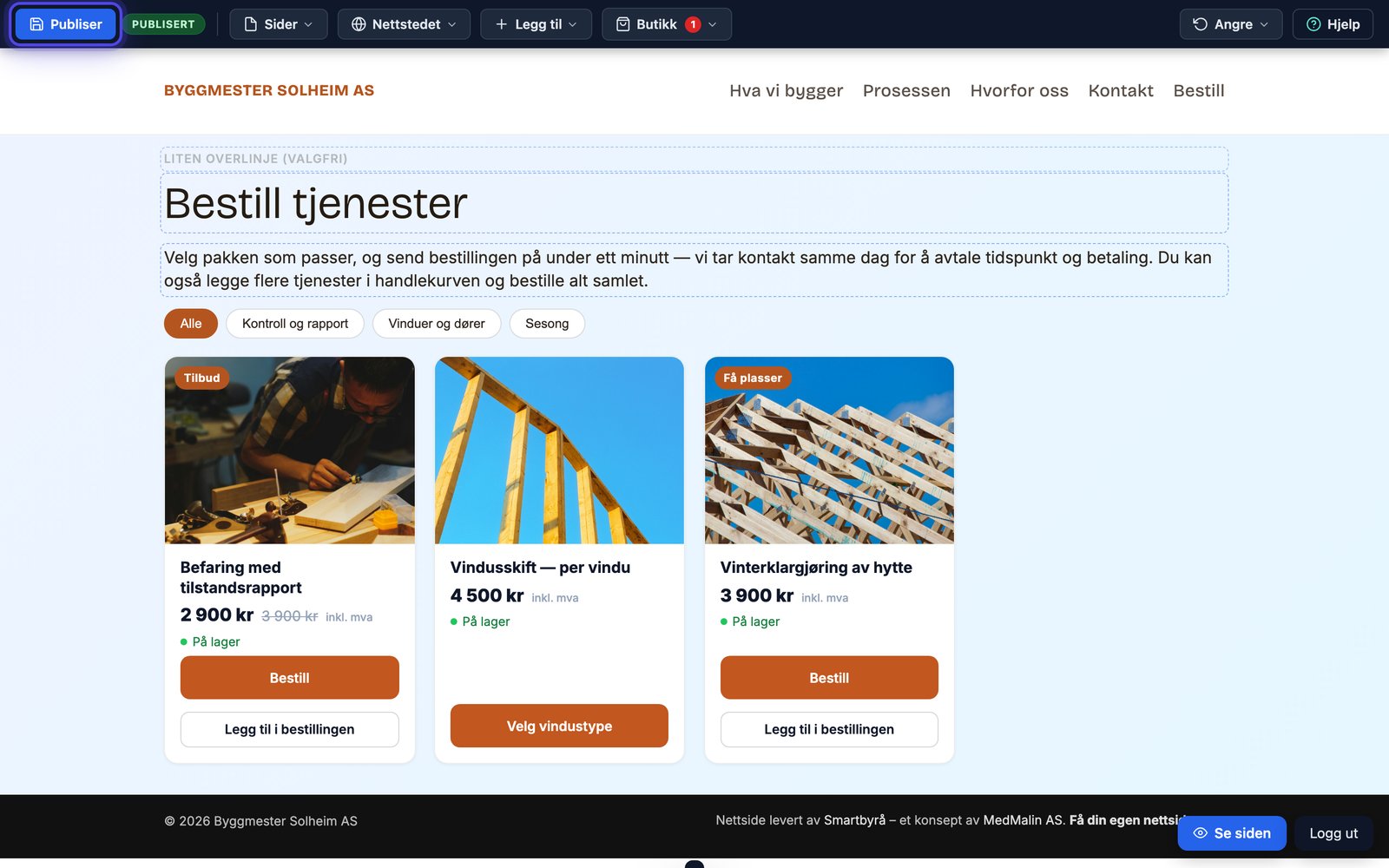
Bli kjent med editoren på fem minutter
Oversikten over hele editoren: topplinja med Publiser, Sider, Nettstedet og Legg til, kontekstlinja nederst med Innhold, Utseende, Avstand og Mer, og de tre …
Les artikkelen →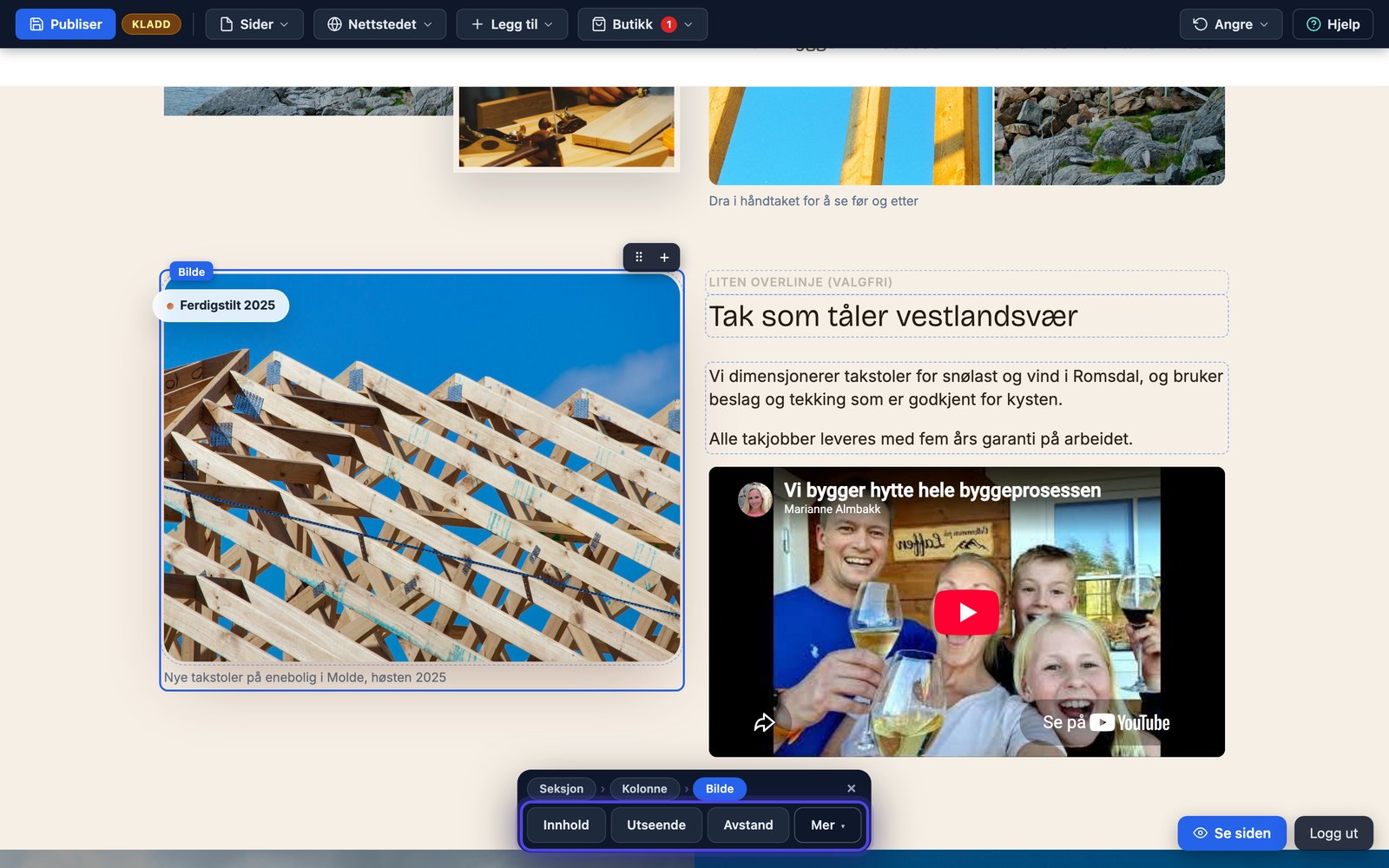
Innhold, Utseende, Avstand og Mer: kontekstlinja i editoren
Klikk på noe i siden, så viser kontekstlinja nederst fire valg: Innhold, Utseende, Avstand og Mer. Slik henger de sammen, og hva som skjuler seg under Mer.
Les artikkelen →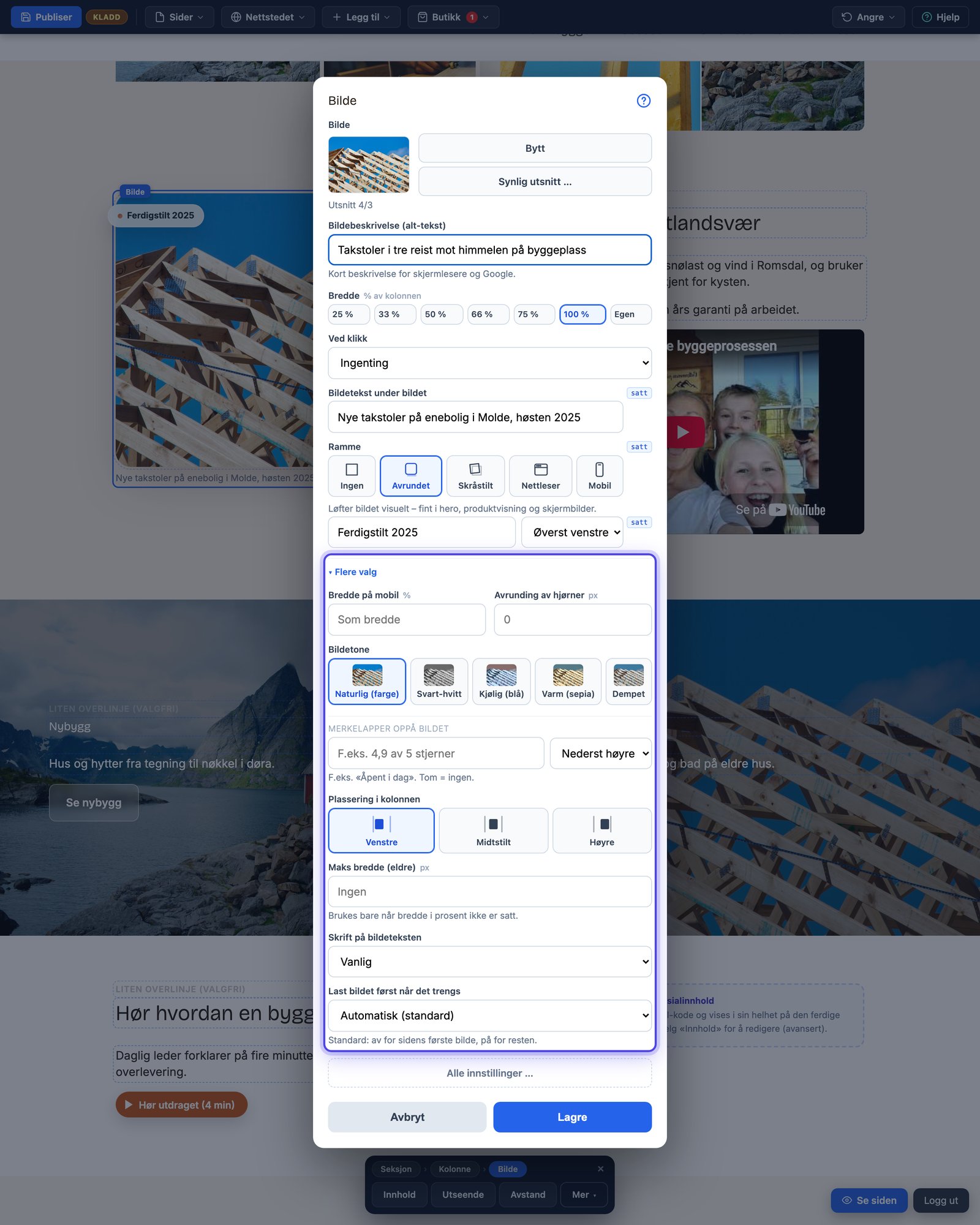
Enkel, Flere valg og Alle innstillinger: de tre lagene i editoren
Hver dialog i editoren har tre lag: Enkel med de få feltene de fleste trenger, Flere valg, og Alle innstillinger. Slik bruker du dem, og hvorfor satte felt d…
Les artikkelen →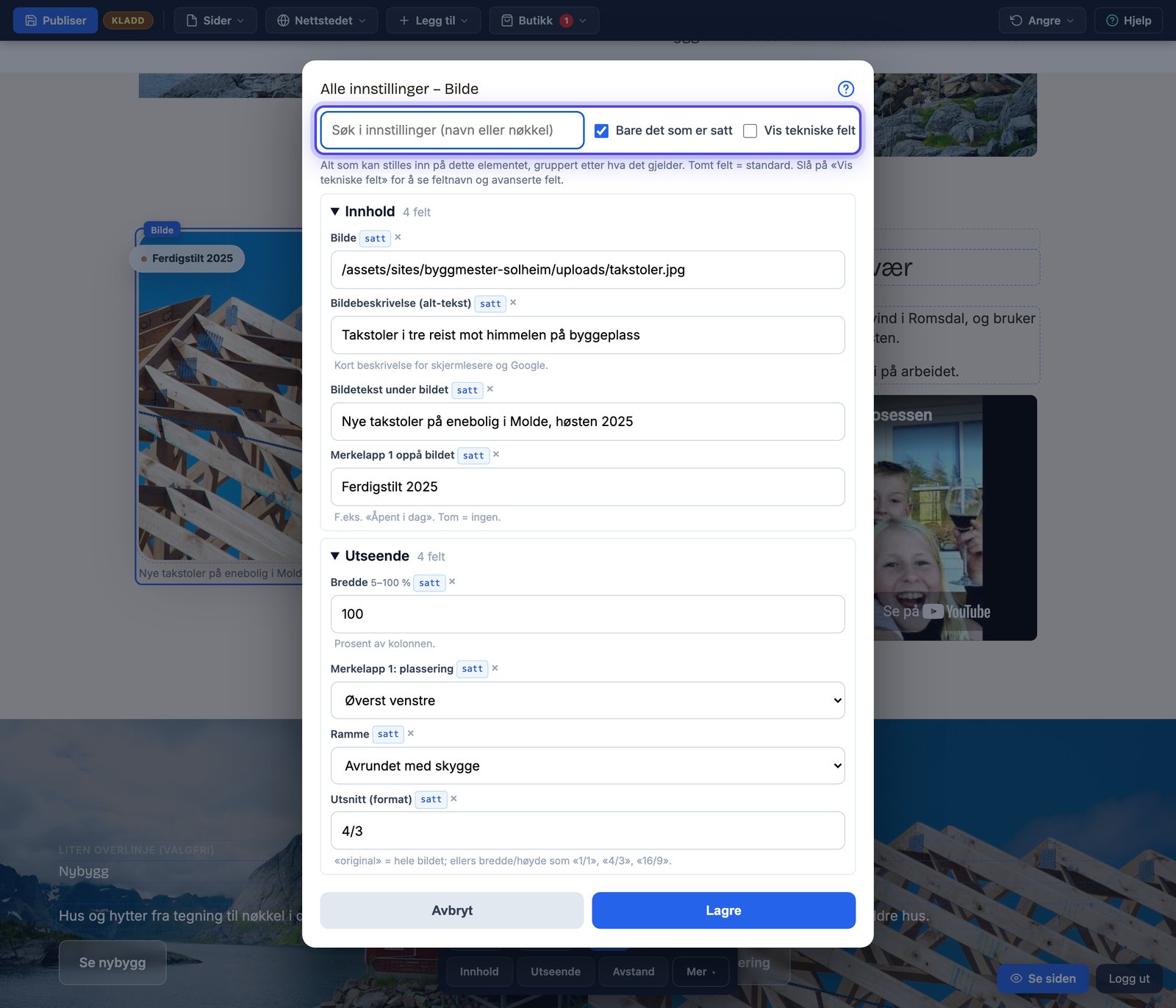
Alle innstillinger i editoren: søk, satte felt og tilbakestill
Dialogen Alle innstillinger viser alt som kan stilles inn på et element, gruppert og søkbart. Slik bruker du søk, «Bare det som er satt», tekniske felt, tilb…
Les artikkelen →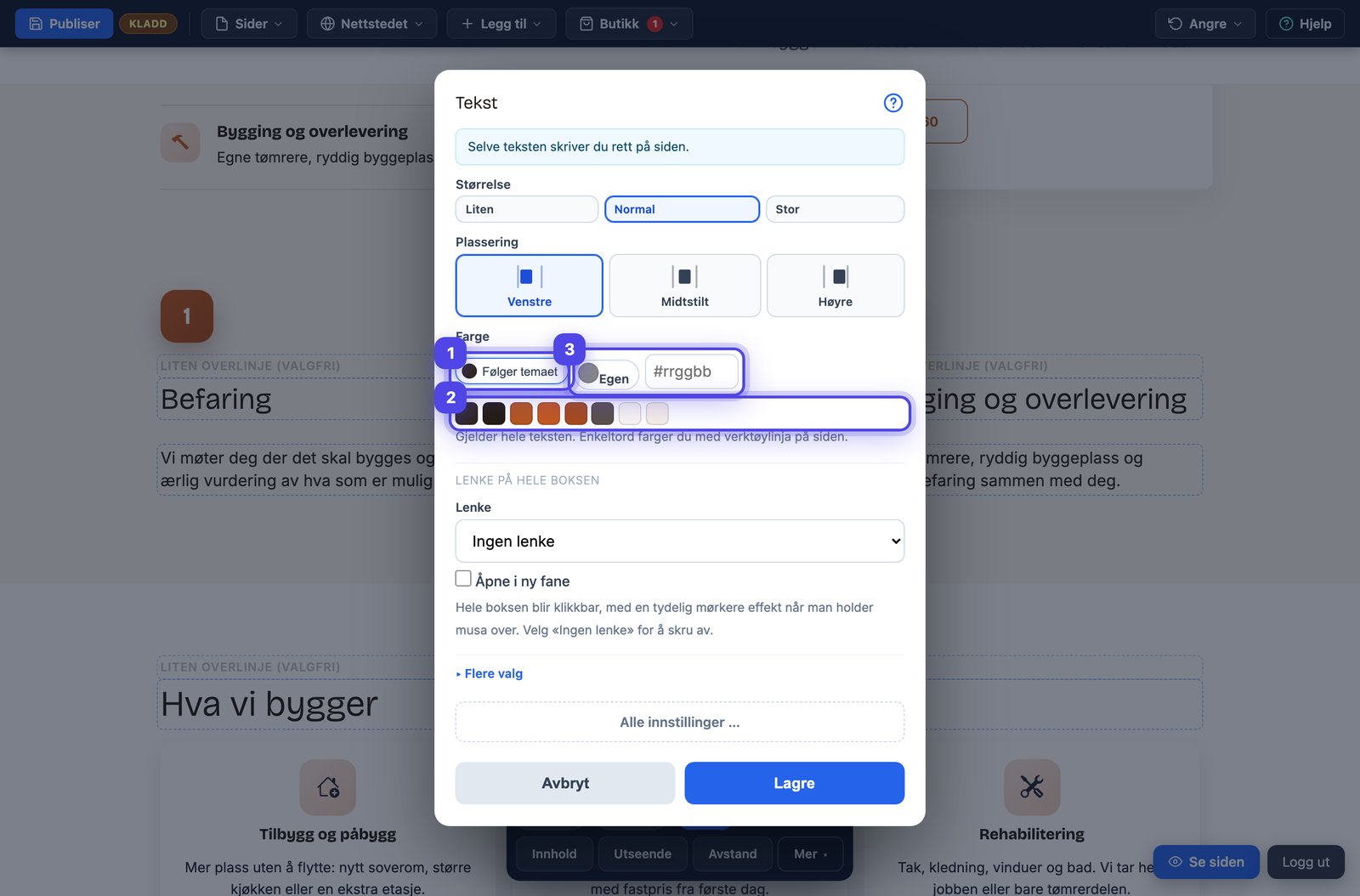
Farger i editoren: Følger temaet, palett eller Egen
Alle fargevalg i editoren har tre tilstander: Følger temaet, en farge fra nettstedets palett, eller Egen med hex-kode. Slik velger du riktig, og slik holder …
Les artikkelen →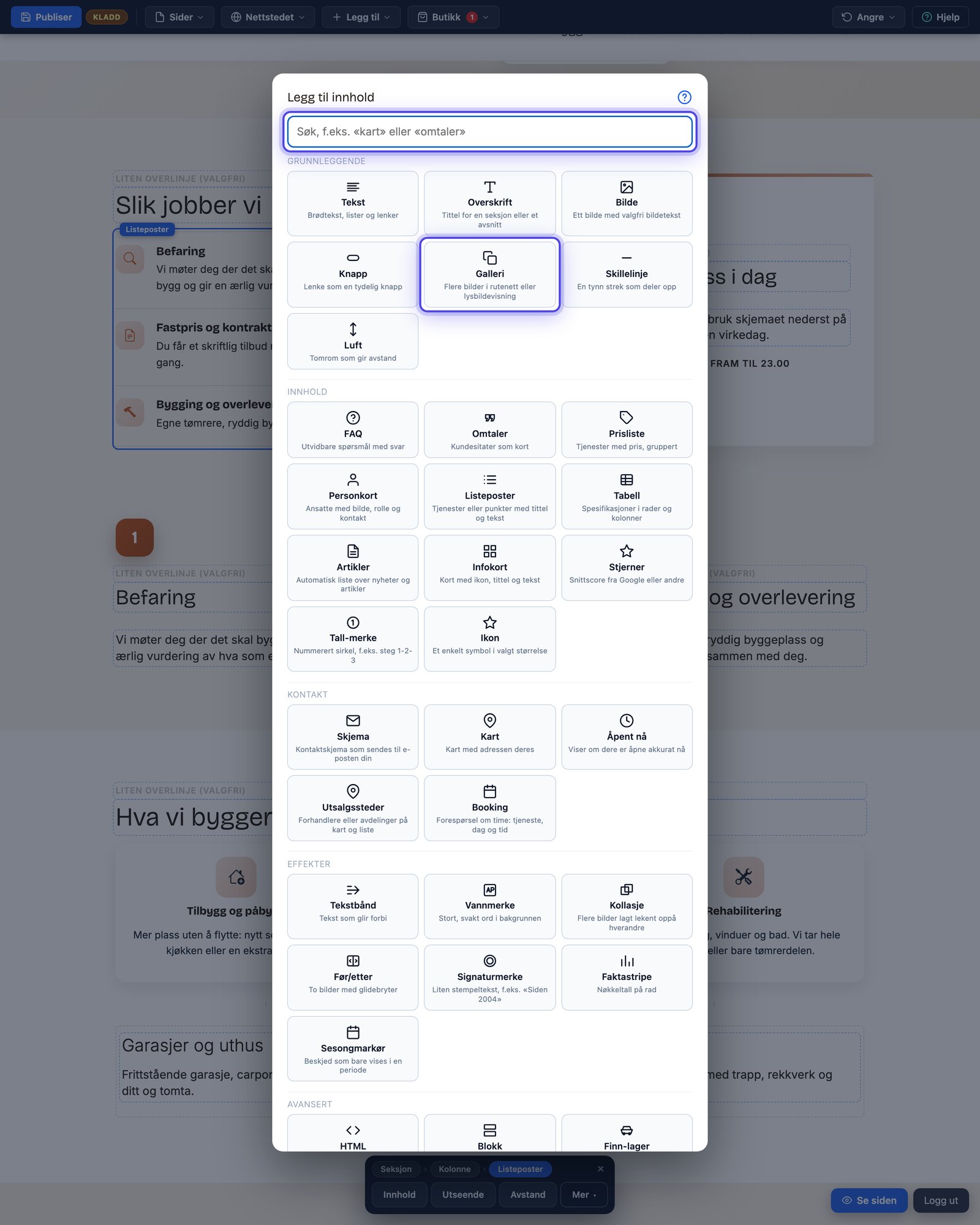
Legg til innhold på nettsiden: seksjoner, elementer og paletten
Slik legger du til nytt innhold i editoren: + Legg til for seksjoner, toppbilde og kolonner, Nytt element for alt inni, og paletten med alle elementtypene, m…
Les artikkelen →