
HJELP · MODULENE
Faktastripe med nøkkeltall
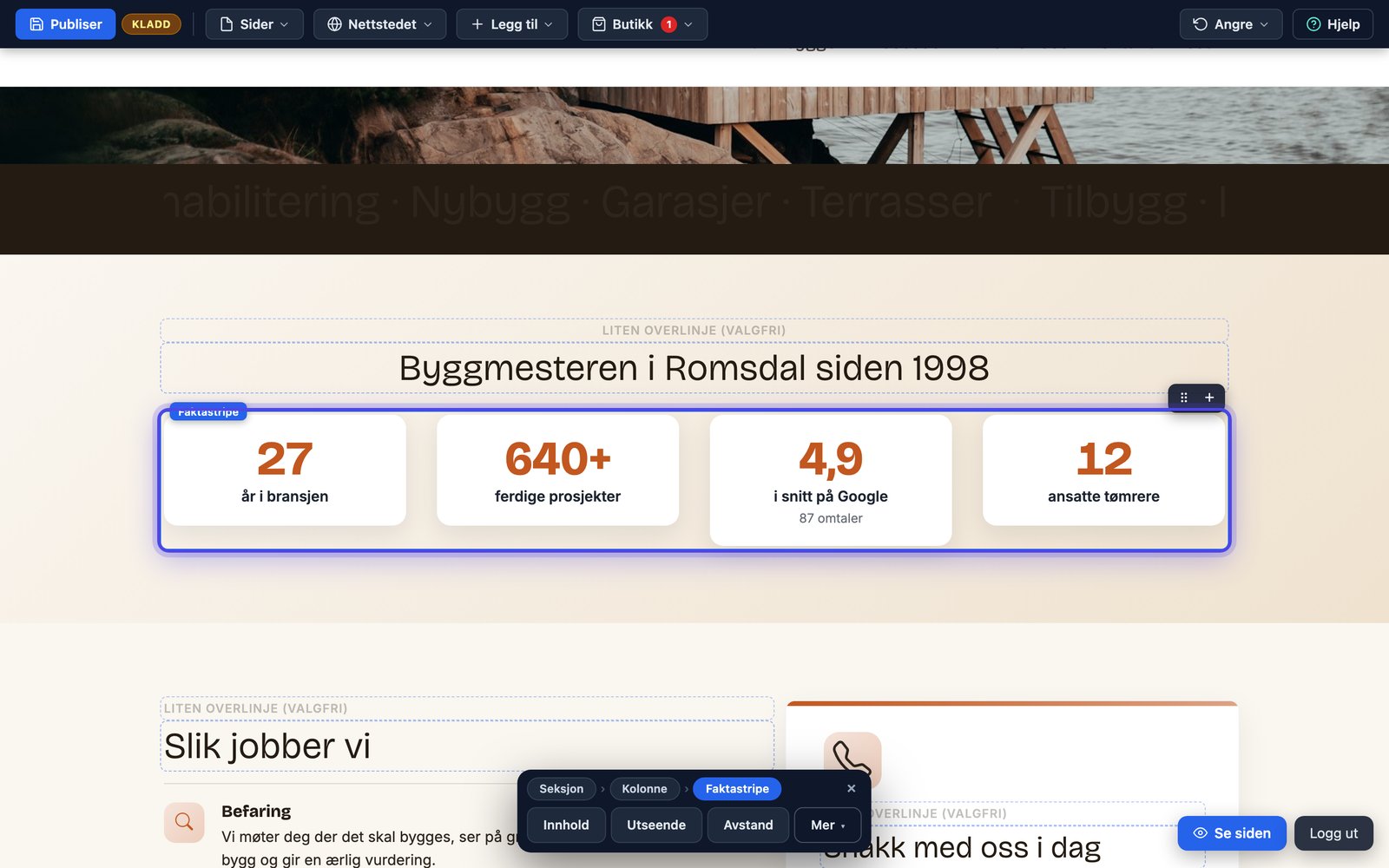
«25 år i bransjen. 1 200 oppdrag. 4,9 på Google.» Tre tall sier på ett sekund det en hel tekst bruker et minutt på. Faktastripen viser dem stort, på rad, i sidens egen skrift og farge.
Først: logg inn i editoren med redigeringslenken du har fått fra oss – slik logger du inn (og der kan du få lenken tilsendt på nytt).
Faktastripen er en rad med to til fem nøkkeltall, hvert med et stort tall og en etikett under. Den er riktig valg når du har tall som beviser noe: år i drift, antall oppdrag, antall omtaler, snittkarakter, medarbeidere. Den er feil valg for tall du ikke kan stå inne for, og for ett enkelt tall i en tekst; der passer tallmerket bedre.
Slik legger du den til
Klikk et element der stripen skal stå, velg Mer → Nytt element etter og finn Faktastripe under Effekter i paletten. Den vanligste plasseringen er rett under toppbildet, i en egen seksjon laget med + Legg til → Seksjon, eller ved siden av et bilde i en todelt seksjon.
 Innhold-dialogen: ett nøkkeltall per rad, så utseende og plassering.
Vet du hvilke tall som overbeviser i din bransje?
Vi gjør. I det gratis forslaget vårt henter vi tallene som bygger tillit for nettopp ditt fag og setter dem der de virker.
Innhold-dialogen steg for steg
Klikk på elementet og velg Innhold. Hvert nøkkeltall er en rad med Tall og Etikett under tallet; pilene flytter rekkefølgen, krysset fjerner, og «+ Legg til nøkkeltall» gir en ny. Skriv tallet akkurat slik det skal leses, med mellomrom og komma: «1 200», «4,9», «25+». Under Vis mer på hver rad ligger en liten linje under etiketten, for kilde eller presisering: «312 omtaler» under «i snitt på Google».
Nederst i samme lag velger du Utseende: rent (bare tall og etikett), myke kort, eller skillelinjer mellom tallene, samt om raden skal stå til venstre eller midtstilt. Rent passer under et toppbilde, kort passer på fargede bånd, linjer passer ved siden av tekst. En egen farge på tallene ligger under Flere valg; «Følger temaet» gir nettstedets aksentfarge, som nesten alltid er riktig. Se Enkel, Flere valg og Alle innstillinger for hvordan lagene henger sammen.
Innstillingene under Innhold
| Innstilling | Hva den gjør | Standard |
|---|---|---|
| Nøkkeltall | 2–5 er idealet. Skriv tallet slik det skal leses: «1 200», «4,9», «25+». | – |
Utseende og plassering
| Innstilling | Hva den gjør | Standard |
|---|---|---|
| Utseende | Valg: Rent (bare tall og etikett), Rent (bare tall og etikett), Myke kort, Skillelinjer mellom, Skinne (sekvens med retning). | ren |
| Plassering | Valg: Ikke satt, Venstre, Midtstilt. | left |
Egen farge på tallene
| Innstilling | Hva den gjør | Standard |
|---|---|---|
| Egen farge på skinnen | Tom = samme som tallene. | – |
| Egen farge på tallene | Tom = temaets aksentfarge. | – |
Slik ser det ut på siden
Tallene settes i nettstedets overskriftsskrift og aksentfarge, etikettene i brødtekstskriften. På mørke bånd blir tallene hvite av seg selv. Fler enn fem tall bryter til en ny rad, som sjelden er pent; hold deg til tre eller fire.
Resultatet: tre tall som bærer tilliten før teksten begynner.Har du tallene, men ikke siden som viser dem?
Be om et gratis forslag. Vi bygger siden rundt bevisene dine, klart på én dag, og du oppdaterer tallene selv når de vokser.
Utseende og avstand
Bredde, bakgrunn bak hele stripen og hjørner ligger under Utseende, luft over og under under Avstand; se de fire verbene.
Tips for godt resultat
Tallet skal være et bevis, ikke en pynt: «3 ansatte» er sant, men overbeviser ingen. Velg tre tall som svarer på tre ulike spørsmål: hvor lenge, hvor mye, hvor godt. Rund av ærlig oppover med pluss («900+») heller enn å gjette presist. Og oppdater dem én gang i året; «siden 2001» eldes bedre enn «23 år».
Står tallene under hverandre på mobil?
Da er det for mange eller etikettene for lange. Kutt til tre tall og korte etiketter. Vil du ha et blikk på det, trykk på Hjelp øverst til høyre i editoren.
Les også
Palett med fargefelt
Fargene fra prosjektet som store felt, med navn og forklaring.
Finn-lager: annonsene dine automatisk
Bilene fra finn.no på egen side, oppdatert av seg selv.
Kollasje: to bilder oppå hverandre
Hovedbilde med et lite utklipp i hjørnet.