
HJELP · KOM I GANG
Enkel, Flere valg og Alle innstillinger
Dialogene i editoren er bygget som en løk: det du ser først, er de få feltene nesten alle trenger. Trenger du mer, er det ett klikk unna. Og det du har satt, følger med tilbake til førstesiden.
Først: logg inn i editoren med redigeringslenken du har fått fra oss – slik logger du inn (og der kan du få lenken tilsendt på nytt).
Klikk på et element og velg Innhold, Utseende eller Avstand i kontekstlinja nederst. Dialogen som åpner seg, viser laget vi kaller Enkel: for et bilde er det Velg bilde, utsnitt, bildebeskrivelse, bredde og hva som skjer ved klikk. Ikke mer. Det er et bevisst valg: de fleste endringer trenger ikke mer enn dette, og en dialog med tretti felt gjør selv små oppgaver tunge.
 Enkel: de få feltene de fleste trenger. Nederst: «Flere valg» og «Alle innstillinger …».
Vil du slippe å ta stilling til innstillinger i det hele tatt?
Da starter du med et gratis forslag: vi bygger siden ferdig, med alle valg tatt. Du bruker Enkel-laget når du vil bytte et bilde eller rette en tekst, og lar resten stå.
Lag 2: Flere valg
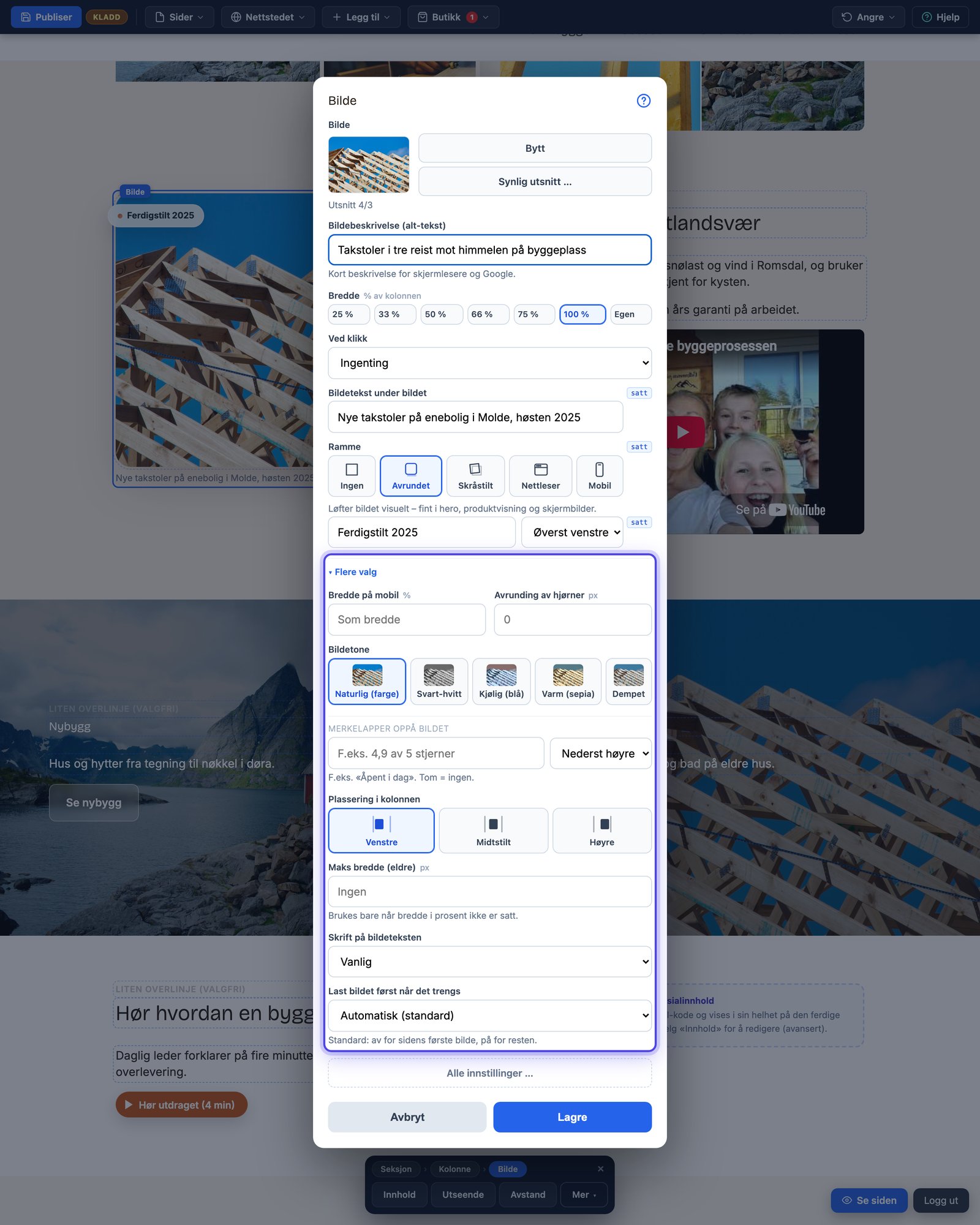
Nederst i de fleste dialoger står en liten lenke: Flere valg. Klikk på den, så folder de nest vanligste feltene seg ut rett under, i samme dialog. For et bilde er det bildeformat, zoom, bildetone, ramme og merkelapper. For en seksjons Oppsett er det kolonnebredder og loddrett plassering. Du mister ikke det du allerede har fylt inn, og du kan folde det sammen igjen. Bruk Flere valg når Enkel nesten holdt, men ikke helt.
Flere valg utvidet: feltene legger seg under de vanlige, i samme dialog.Lag 3: Alle innstillinger
Knappen Alle innstillinger … nederst åpner en egen dialog med absolutt alt som kan stilles inn på elementet, gruppert i Innhold, Utseende, Lenke og klikk, På mobil og Avansert. Der finnes søkefelt, en avkrysning som bare viser det som er satt, og en tilbakestill-pil ved hvert felt du har endret. Den er laget for de gangene du vet nøyaktig hva du leter etter, eller vil se hva som skiller dette elementet fra standard. Hele dialogen er beskrevet i Alle innstillinger. Samme knapp ligger også under Mer i kontekstlinja.
Regelen som binder lagene sammen
Her er det som gjør at du aldri trenger å huske hvor noe lå: en innstilling du setter under Flere valg eller Alle innstillinger, trekkes fram og vises i Enkel neste gang du åpner dialogen. Setter du en ramme rundt et bilde i Alle innstillinger, står Ramme i Enkel-laget fra da av, med verdien din. Setter du den tilbake til standard, forsvinner den ned igjen. Dialogen tilpasser seg altså det du har gjort med akkurat dette elementet, og et element du aldri har rørt, forblir like enkelt som første gang.
Lurer du på hva som er verdt å stille inn?
Be om et gratis forslag, så ser du hvilke innstillinger vi har brukt på din side, trukket fram i Enkel-laget der de er satt. Det er den raskeste måten å lære hva som gjør en side proff.
Slik jobber du smart med lagene
Start alltid i Enkel. Ni av ti ganger er svaret der, og du unngår å fikle med felt som ikke trenger endring.
Bruk Flere valg før Alle innstillinger. Flere valg er ordnet etter hva folk bruker oftest; Alle innstillinger er ordnet etter tema. Førstnevnte er raskere når du leter litt på måfå.
Tomt felt betyr standard. Du trenger ikke fylle ut alt. Et tomt felt betyr «bruk sidens vanlige verdi», som er valgt for å passe med resten. Det gjelder også fargene, der «Følger temaet» er det tomme valget.
Lagre lukker, Publiser viser. Lagre-knappen i dialogen legger endringen inn på din skjerm. Besøkende ser den først når du trykker Publiser øverst til venstre, og alt kan angres.
Vet du hva du vil, men ikke hvor det ligger?
Åpne Alle innstillinger og skriv et ord i søkefeltet, for eksempel «skygge» eller «mobil». Finner du det fortsatt ikke, trykk Hjelp øverst til høyre og fortell hva du prøver å få til, så peker vi deg dit.
Les også
Alle innstillinger: søk, satte felt og tilbakestill
Dialogen som viser alt: søk, «Bare det som er satt», tekniske felt og tilbakestill-pil.
Farger i dialogene: Følger temaet, palett eller Egen
De tre fargetilstandene du møter overalt, og hvordan siden holder sammen.
Legg til innhold: seksjoner, elementer og paletten
+ Legg til for seksjoner, Nytt element for alt inni, og paletten med søk.