
HJELP · NETTSTEDET
Flere redaktører og Google Analytics
Skal flere i bedriften kunne redigere? Og hvor mange besøker siden? Begge svarene bor under Nettstedet i topplinja, og vil dere gå dypere, kobles Google Analytics med én ID.
Først: logg inn i editoren med redigeringslenken du har fått fra oss – slik logger du inn (og der kan du få lenken tilsendt på nytt).
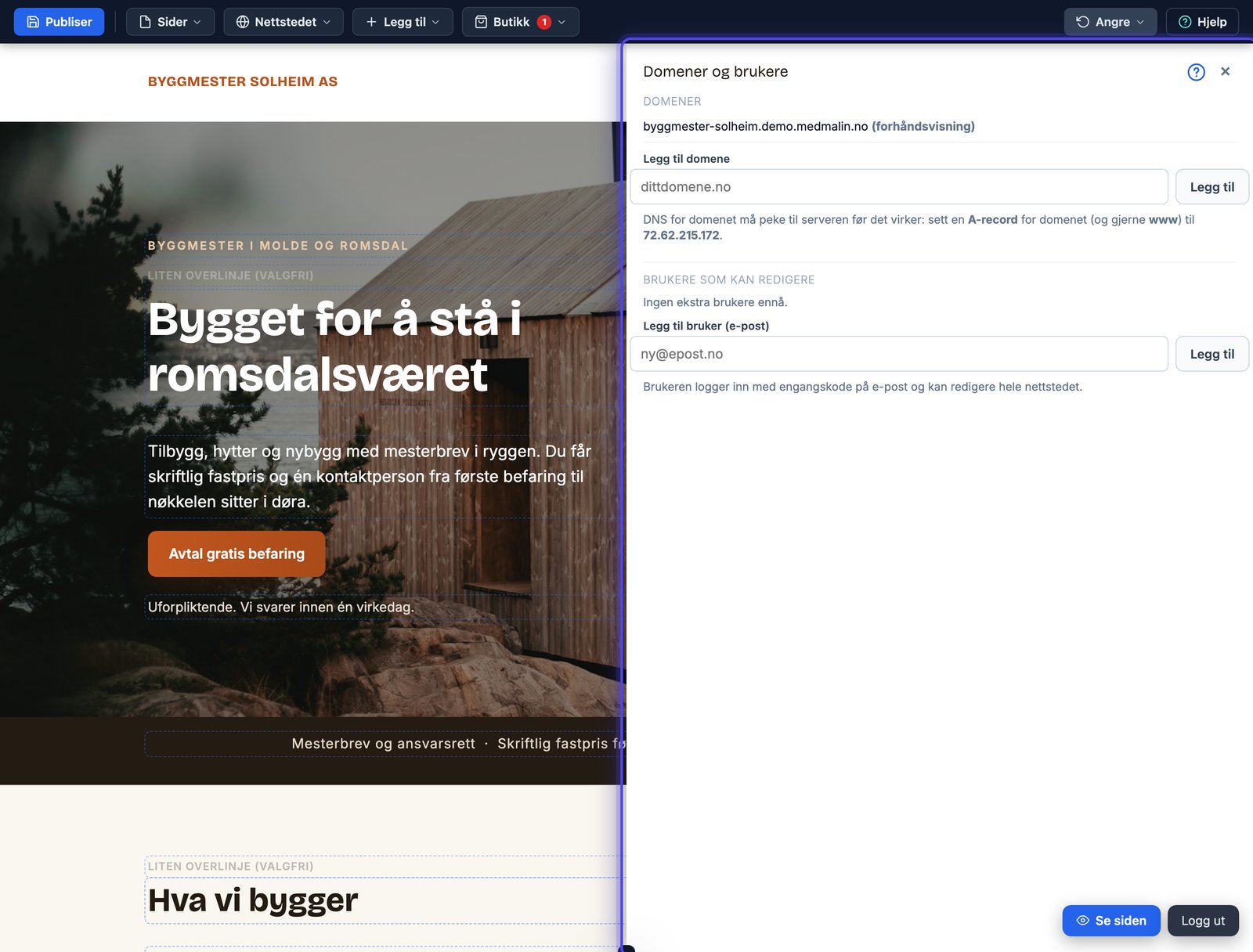
Redaktørene bor nederst i Nettstedet → Domener og brukere, under «Brukere som kan redigere». Legg til e-postadressen, så kan kollegaen logge inn passordløst med engangskode til egen e-post, akkurat som du selv logger inn. Alle redaktører kan alt: redigere, publisere og hente tilbake versjoner. Fjern tilgangen like enkelt når noen slutter; slettingen ber om bekreftelse først.
Brukere som kan redigere: e-postadressene som får innloggingskode.Flere hender på siden fra dag én?
I det gratis forslaget setter vi opp tilgangene slik dere vil ha dem, hver redaktør med sin egen innlogging.
Besøkstallene: innebygd og enkelt
Under Nettstedet → Statistikk ligger de innebygde tallene: besøk over tid, hvilke sider som leses, og hvor folk kommer fra. Ingen samtykkebanner, ingen oppsett; det bare virker. For de fleste små bedrifter er dette alt de trenger for å se om siden jobber. Sammen med Skjemasvar i samme meny gir det hele bildet: hvor mange kom, og hvor mange tok kontakt.
 Statistikk: besøk, sider og kilder, uten oppsett.
Google Analytics, når dere vil dypere
Kjører dere annonser eller vil måle mer, kobles Google Analytics med én ID: åpne Nettstedet → Generelt, trykk «Flere valg» og lim inn GA4-ID-en (G-XXXX…). Skriptet lastes først etter at besøkende har samtykket i cookie-banneret, så dere er på riktig side av reglene. Kombiner gjerne med god SEO per side; tallene blir morsommere når trafikken vokser.
De tekniske feltene
Under «Alle innstillinger for nettstedet», gruppen Teknisk, ligger felt for egen kode i sidehodet og nederst på siden, ment for sporingspiksler og lignende fra annonseplattformer. Feil der kan knekke hele nettstedet, så bruk dem bare når en tjeneste ber om det, og be oss gjerne sjekke koden først.
Teknisk (Alle innstillinger for nettstedet)
| Innstilling | Hva den gjør | Standard |
|---|---|---|
| Eksterne oppslag (API-proxy) | Navn => {url med {q}, rate}. Nøkkelen bor på serveren og når aldri nettleseren. Feil oppsett kan lekke data. | – |
| Egen kode nederst på siden | HTML/JavaScript rett før </body>. Feil her kan knekke hele nettstedet. | – |
| Flere som kan redigere | E-postadresser som får innloggingskode. Endres under Innstillinger → Brukere. | – |
| Egen kode i sidehodet | HTML/CSS/JavaScript i <head>. Feil her kan knekke hele nettstedet. | – |
| Nettstedets navn (teknisk kopi) | Navnet lagres på nettstedet selv – endre det under «Nettstedets navn». | – |
| Velkomstmelding på demosiden | Popupen «Forslaget er klart» på forsiden av demoen. Av når briefen er for tynn til løftene. | På |
Se om nettsiden jobber for dere
Be om et gratis forslag; besøksstatistikken følger med, så dere ser effekten fra første uke. Klart på én dag.
Får ikke kollegaen logget inn?
Sjekk at adressen i brukerlisten er riktig skrevet, og at koden hentes fra riktig innboks. Står det fast, er Hjelp øverst til høyre i editoren.
Les også
Bunnen av siden
Felles seksjoner på alle sider, og kolofonen med org.nr og sosiale lenker.
Nettbutikk
Slå på butikken, legg inn produkter, se bestillinger og velg innstillinger.
Logo og favicon
Merket ditt i menyen – og i nettleserfanen.