
HJELP · NETTSTEDET
Sidetittel og beskrivelse (SEO)
Sidetittelen og beskrivelsen er annonsen din i Google-resultatet: to linjer tekst som avgjør om folk klikker på deg eller naboen. De settes per side, i én dialog, og de er noen av de mest verdifulle ordene du skriver.
Først: logg inn i editoren med redigeringslenken du har fått fra oss – slik logger du inn (og der kan du få lenken tilsendt på nytt).
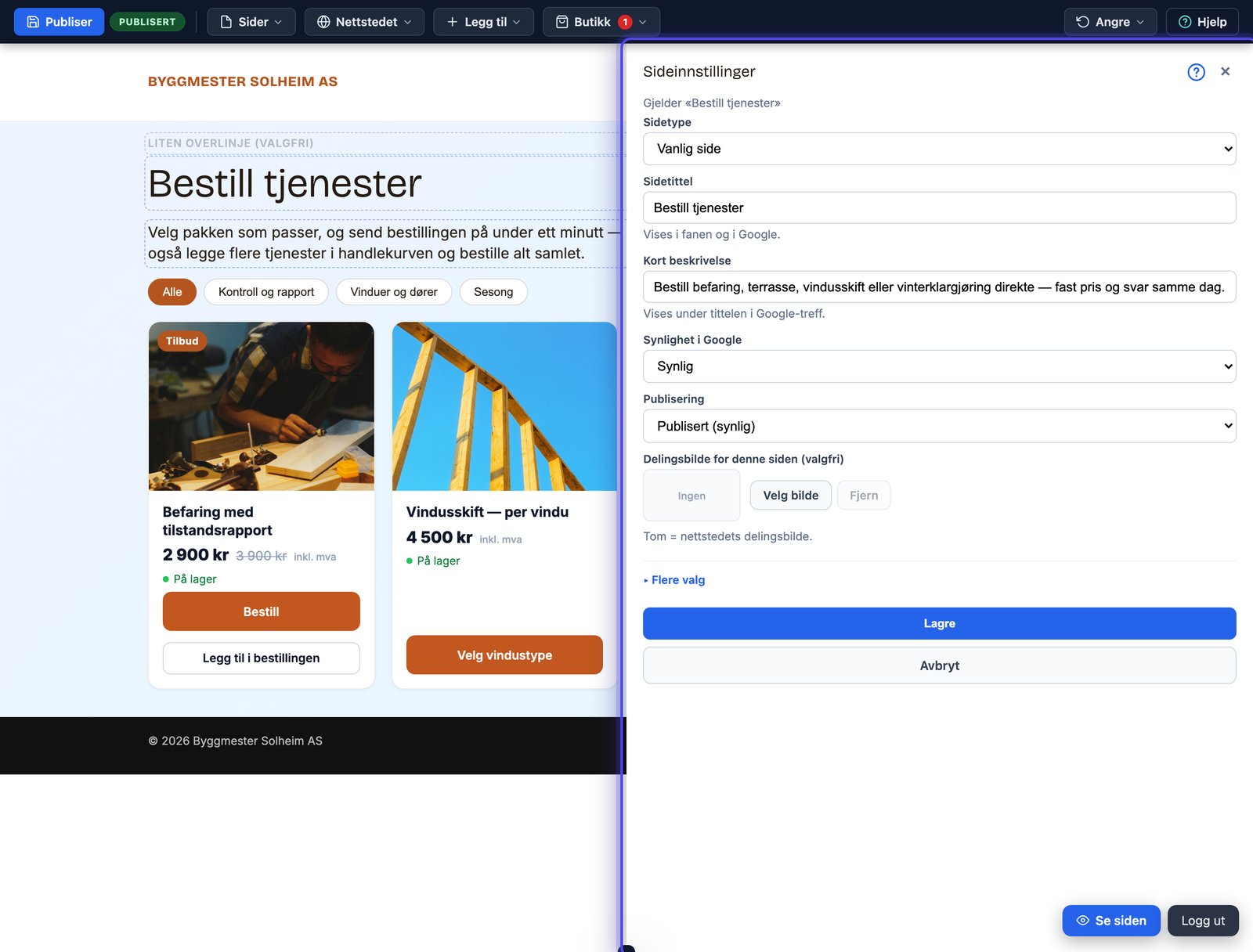
Stå på siden det gjelder og åpne Sider → Tittel, synlighet og adresse. Der bor sidetittelen (den blå klikkbare linjen i Google-resultatet, og teksten i nettleserfanen), kort beskrivelse (de grå linjene under), synlighet i Google og sidens eget delingsbilde. Hver side har sine egne; det er nettopp poenget.
Per side: tittelen og beskrivelsen Google viser, synlighet og publisering. Nærbildet: tittelen (den blå linjen i Google) og beskrivelsen (de grå linjene under).
Vil du ha SEO-en håndverksmessig satt opp?
I det gratis forslaget skriver vi titler og beskrivelser for hver side, med søkeordene for din bransje og ditt område.
Oppskriften på en god sidetittel
Tjeneste + sted + navn, i den rekkefølgen: «Takomlegging i Molde – Byggmester Solheim». Søkeordet først (det er det Google og øyet skanner etter), stedet fordi kundene søker lokalt, navnet sist. Hold den under omtrent 60 tegn så den ikke kuttes, og gi hver side sitt eget søkeord i stedet for å gjenta det samme. Tenkningen er den samme som for overskrifter Google liker.
Beskrivelsen: grunnen til å klikke
Beskrivelsen påvirker ikke rangeringen direkte, men den avgjør klikket. Skriv én–to setninger med det som skiller dere: «Skriftlig fastpris før byggestart. Mesterbrev og 15 års erfaring i Romsdal. Gratis befaring.» Konkrete løfter slår generelle fraser, hver gang.
Synlighet og kladd
Synlighet i Google lar deg holde en side utenfor søk uten å skjule den for besøkende, praktisk for takkesider og kampanjer som bare skal nås via lenke. Publisering (Kladd eller Publisert) styrer om siden vises i det hele tatt; statusmerket ved Publiser-knappen viser hva som gjelder. Under «Flere valg» kan du endre sideadressen, men gjør det bare før siden er kjent for Google.
Innstillingene som gjelder Google for hele nettstedet, som bedriftsdata og cookie-banneret, ligger under «Alle innstillinger for nettstedet» i en av Nettstedet-dialogene, gruppen SEO og deling. Hele bildet av synlighet får du i slik får du nettsiden på Google.
Nettstedets Google-innstillinger (Alle innstillinger → SEO og deling)
| Innstilling | Hva den gjør | Standard |
|---|---|---|
| Standardforfatter for artikler | Oppgis som person i Googles strukturerte data (Article) når artikkelen ikke har egen forfatter. Tom = bedriften står som forfatter. | – |
| Lenke til personvern/cookie-side | Tom = siden med adressen cookie-policy om den finnes. | – |
| Tekst i cookie-banneret | Tom = standardtekst på visningsspråket. | – |
| Google Analytics-ID | Formen G-XXXXXXXX. Lastes først etter samtykke. | – |
| Bedriftsdata for Google (LocalBusiness) | Strukturerte data om bedriften. Feil her gir feil i Googles bedriftsprofil. | – |
Bli valgt i søkeresultatet
Be om et gratis forslag, så kommer hver side med tittel og beskrivelse skrevet for å bli klikket på. Klart på én dag, uforpliktende.
Nye sider oppretter og sorterer du i sider og meny.
Viser Google gammel tekst?
Google oppdaterer i sitt eget tempo, som regel innen få dager. Står det fortsatt feil etter en uke, send oss et ord via Hjelp øverst til høyre i editoren, så sjekker vi tekniske årsaker.
Les også
Kontakt-knappen og popupen
Den flytende knappen og popupen som fanger henvendelser.
Hvor havner henvendelsene?
E-postadressen som mottar alt fra skjemaene.
Delingsbildet
Bildet som vises når siden deles på sosiale medier.