
HJELP · SEKSJONER OG OPPSETT
Effekter og bevegelse
Litt bevegelse gjør en side levende; mye gjør den slitsom. Effektene i editoren er få og laget for å brukes én om gangen: innhold som glir inn, myke fargeflekker bak innholdet, en bakgrunn som henger etter når man ruller. Her er hva hver gjør, og når den kler siden.
Først: logg inn i editoren med redigeringslenken du har fått fra oss – slik logger du inn (og der kan du få lenken tilsendt på nytt).
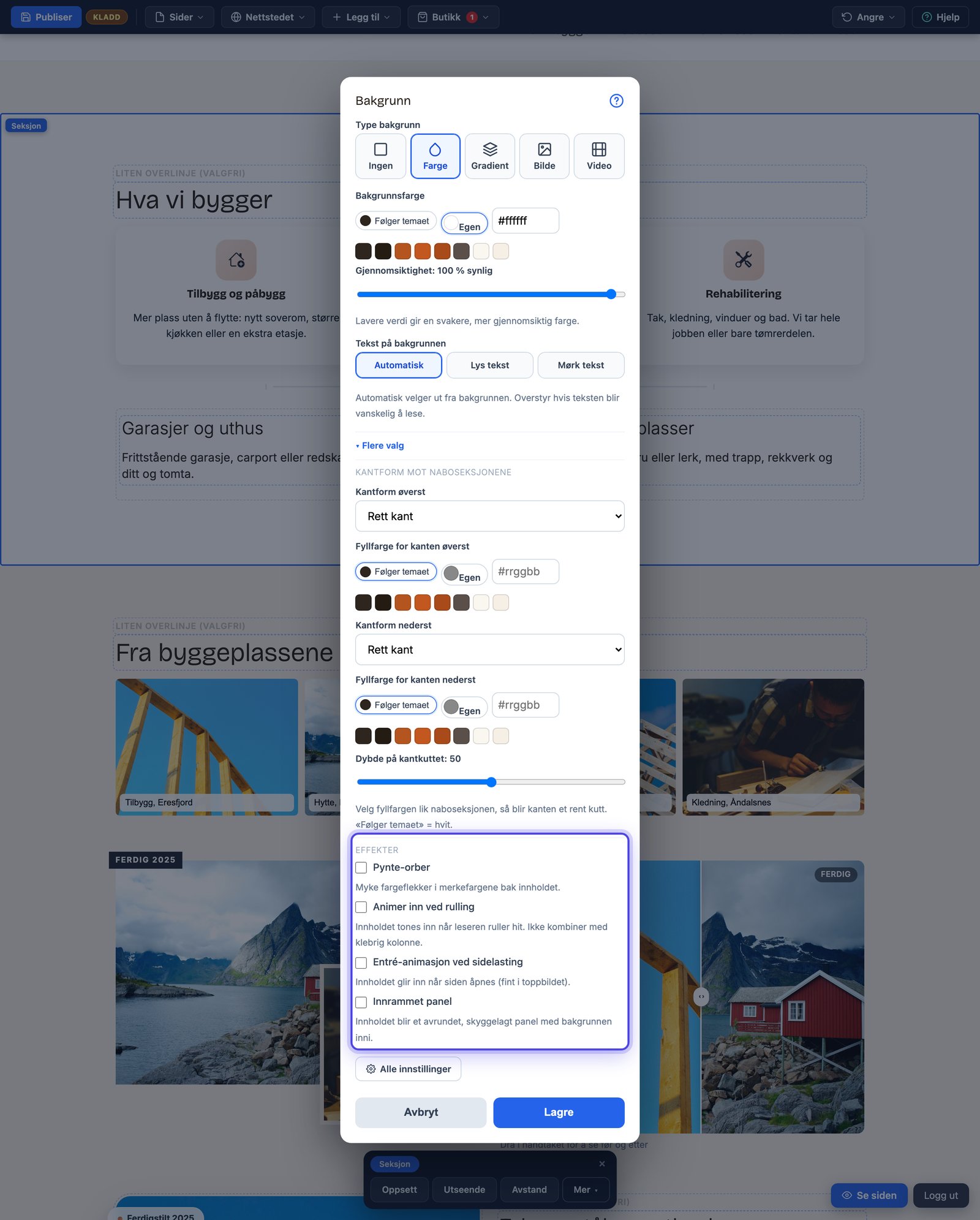
Effektene bor i seksjonens Utseende-dialog, under «Flere valg», i gruppen Effekter – rett under kantformene. Gruppen vises når seksjonen har en bakgrunn (farge, gradient, bilde eller video). Fire avkrysninger dekker det meste: pynte-orber, animer inn ved rulling, animasjon når siden åpnes, og innrammet panel. Toppbilder får i tillegg «Ekstra stor tittel». Har du krysset av noe, står det øverst i dialogen neste gang du åpner den.
Effektene: fire kryss, hver med en setning om hva den gjør. Én om gangen er regelen.Vil du ha bevegelsen dosert riktig fra start?
I det gratis forslaget vårt brukes effekter der de løfter – og ingen andre steder. Du ser en side som føles gjennomarbeidet, ikke pyntet.
Hva hver effekt gjør
Animer inn ved rulling toner innholdet inn når leseren ruller ned til seksjonen. Det er den mest brukbare effekten: diskré, og den gir siden en følelse av å svare på bevegelsen. Under Alle innstillinger kan kolonnene tones inn etter tur, med en liten forsinkelse mellom – fint for tre kort på rad. Animasjon når siden åpnes er det samme for toppbildet: innholdet glir inn idet siden lastes. Bruk den bare øverst. Pynte-orber legger myke fargeflekker i merkefargene bak innholdet – de gir en hvit seksjon dybde uten bakgrunnsbilde, og henger sammen med fargene under Nettstedet → Farger. Innrammet panel samler innholdet i et avrundet, skyggelagt panel med bakgrunnen inni; det gjør en seksjon til en «plakat» midt på siden, og kler priser og sitater.
Parallakse: bakgrunnen som henger etter
For seksjoner med bilde ligger Parallakse i samme Flere valg, ved siden av fokuspunktet og overlegget. Klassisk parallakse lar bildet stå helt stille mens siden ruller over det (bare på PC); glidende parallakse lar bakgrunnen gli saktere enn siden, i svak, middels eller sterk grad, på alle skjermer. Svak er nesten alltid riktig. Parallakse virker best på store, rolige fotografier med god mørklegging, og dårlig på bilder med tekst eller små detaljer.
Effekt-feltene (øverst i tabellen finner du også kantformene)
| Innstilling | Hva den gjør | Standard |
|---|---|---|
| Måleakse i margen | Vertikal hårlinje utenfor innholdet, med tverrstrek og etikett. Slå på «Møt naboseksjonene» i flere seksjoner etter hverandre, så blir linjen sammenhengende nedover siden. Skjules på smale skjermer. | – |
| Entré-animasjon ved sidelasting | Innholdet glir inn når siden åpnes (fint i toppbildet). | Av |
| Innrammet panel | Innholdet blir et avrundet, skyggelagt panel med bakgrunnen inni. | Av |
| Pynte-orber | Myke fargeflekker i merkefargene bak innholdet. | Av |
| Parallakse | Bakgrunnsbildet står stille mens siden ruller (kun PC). | Av |
| Animer inn ved rulling | Innholdet tones inn når leseren ruller hit. Ikke kombiner med klebrig kolonne. | Av |
| Kantform nederst | Velg fyllfargen lik naboseksjonen, så blir kanten et rent kutt. Valg: Rett kant, Skrå, Skrå bakover, Bølge, Bue inn, Bue ut, Spiss, Vipp. | – |
| Fyllfarge for kanten nederst | Sett lik bakgrunnen til seksjonen under. | #ffffff |
| Fyllfarge for kanten øverst | Sett lik bakgrunnen til seksjonen over. | #ffffff |
| Kantform øverst | Velg fyllfargen lik naboseksjonen, så blir kanten et rent kutt. Valg: Rett kant, Skrå, Skrå bakover, Bølge, Bue inn, Bue ut, Spiss, Vipp. | – |
Klebrig kolonne
Én effekt bor et annet sted, fordi den handler om oppsett: Klebrig kolonne under Oppsett → Flere valg. Med to kolonner står den ene stille mens den andre rulles – et bilde eller en kort oppsummering som følger med mens leseren går gjennom en lang tekst. Det virker bare på store skjermer og krever nøyaktig to kolonner. Ikke kombiner den med «Animer inn ved rulling» i samme seksjon; de to bevegelsene slåss.
Se hvordan siden din kunne beveget seg
Be om et gratis forslag, så ser du bedriften din med effekter brukt med måte – akkurat nok til å føles moderne. Klart på én dag, uforpliktende.
Regelen: én effekt per seksjon, tre per side
Bevegelse trekker blikket, og blikket kan bare være ett sted. Velg én effekt per seksjon, og la de fleste seksjoner være i ro; da virker de få som har bevegelse. Sjekk alltid på mobil med «Se siden» – det som er lekent på PC, kan bli hakkete på en eldre telefon. Og husk at effektene aldri er nødvendige: en side med gode bilder, riktig luft og tydelig tekst trenger ingen av dem.
Teknisk: vis bare på én skjerm, og navn
Under Mer → Alle innstillinger → Teknisk ligger fire felt de fleste aldri trenger. Det nyttige er «Vis bare på»: seksjonen finnes bare på mobil, eller bare på PC og nettbrett – for eksempel en kompakt kontaktseksjon som bare skal vises på telefon. Kryss av «Vis tekniske felt» øverst i dialogen for å se dem alle. Blokknavn brukes bare for gjenbrukbare blokker under Sider → Blokker, og ankernavn og teknisk rolle er merker uten virkning i visningen.
Tekniske felt
| Innstilling | Hva den gjør | Standard |
|---|---|---|
| Vis bare på | Seksjonen finnes kun i den ene bredden (skillet går ved 820 px). Valg: Alle skjermer, Bare mobil, Bare PC og nettbrett. | – |
Ble siden urolig?
Skru av alle effekter unntatt én – som regel «Animer inn ved rulling» – og se om roen kommer tilbake. Vil du ha et blikk på helheten, trykk på Hjelp øverst til høyre i editoren.
Les også
Legg til seksjon, hero og rutenett
De tre byggeklossene alt innhold bor i.
Flytt, dupliser og slett seksjoner
Bygg om rekkefølgen uten å bygge på nytt.
Bakgrunner: farge, gradient, bilde og video
Seksjonens stemning settes i bakgrunnen.