
HJELP · BILDER OG MEDIA
Legg inn video fra YouTube eller Vimeo
Video på nettsiden er enklere enn folk tror: du limer inn lenken fra YouTube eller Vimeo – eller laster opp en kort mp4-fil – så spiller videoen rett på siden din. Slik gjør du det, og slik bruker du video med vett.
Først: logg inn i editoren med redigeringslenken du har fått fra oss – slik logger du inn (og der kan du få lenken tilsendt på nytt).
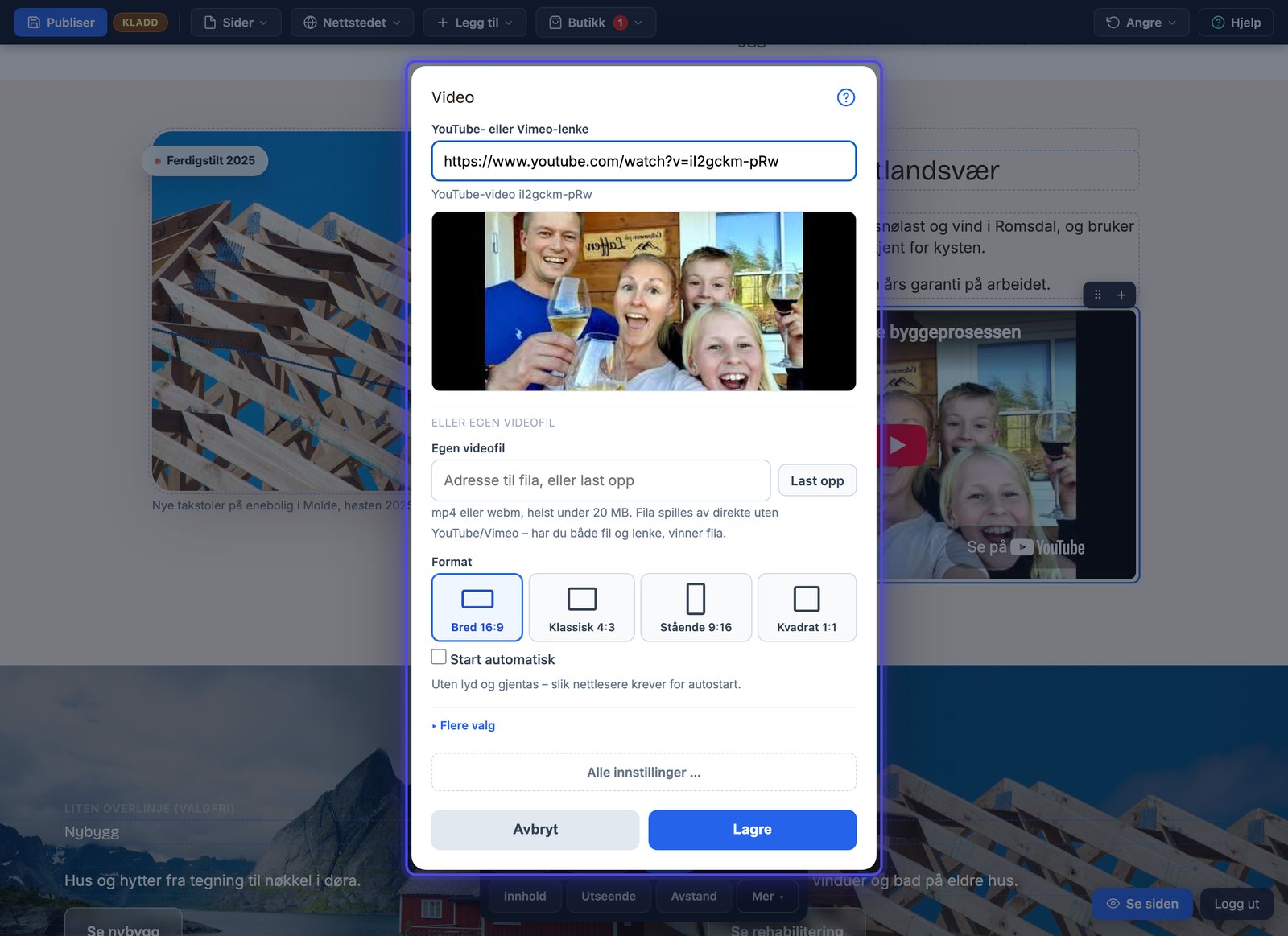
Videoen din bor hos YouTube eller Vimeo – nettsiden viser den. Det er den riktige arbeidsdelingen: avspillingen blir rask og stabil på alle skjermer, og nettsiden din holder seg lett. Klikk på et element der videoen skal stå, velg Mer → Nytt element etter og finn Video under Avansert i velgeren (eller søk «video»). I Innhold-dialogen limer du inn lenken og velger format.
Hele oppsettet: én lenke og et format. Resten ordner seg selv.Har du en video, men ingen nettside å vise den på?
Vi bygger et gratis forslag til bedriften din på én dag – og har du en video av arbeidet, setter vi den inn der den selger best.
Lenke eller egen fil?
Lenke er riktig for nesten alt: presentasjonsvideoer, kundehistorier, alt over et halvt minutt. Egen videofil (mp4 eller webm, helst under 20 MB) passer for korte, stumme klipp som skal spille automatisk – en sløyfe fra verkstedet, en produktrotasjon. Har du lagt inn både fil og lenke, vinner fila. Formatet velger du som fire knapper: bred 16:9, klassisk 4:3, stående 9:16 for mobilfilmede klipp, eller kvadrat. Under Flere valg ligger plakatbildet som vises før avspilling, og bredden i prosent av kolonnen.
Innholdet i video-elementet
| Innstilling | Hva den gjør | Standard |
|---|---|---|
| YouTube- eller Vimeo-lenke | Lim inn adressen fra nettleseren. | – |
| Egen videofil (mp4/webm) | Spilles av direkte, uten YouTube/Vimeo. Har du både fil og lenke, vinner fila. | – |
| Plakatbilde før avspilling | Gjelder egen videofil. | – |
Format, bredde og autostart
| Innstilling | Hva den gjør | Standard |
|---|---|---|
| Format | Valg: Bred 16:9, Bred 16:9, Klassisk 4:3, Stående 9:16, Kvadrat 1:1. | 16/9 |
| Start automatisk | Uten lyd og gjentas – slik nettlesere krever for autostart. | Av |
Skal videoen være privat?
På YouTube kan du sette videoen til «Uoppført»: da er den usynlig i YouTube-søk og på kanalen din, men spiller helt fint på nettsiden. Det er riktig valg for de fleste bedriftsvideoer – kunden ser den i din sammenheng, ikke i YouTubes.
Hvor på siden gjør video mest nytte?
Der den erstatter mange ord: en 40-sekunders video av verkstedet, lokalet eller arbeidsprosessen sier mer enn tre avsnitt. Hold den kort – under ett minutt holder folk ut, tre minutter gjør de ikke. Og la videoen ha selskap: en overskrift over og en knapp under som sier hva kunden skal gjøre etterpå. «Start automatisk» bør du bare bruke på stumme klipp – nettlesere krever at autostartede videoer er uten lyd, og det er også det besøkende tåler.
Vil du heller ha levende bilder som stemning i bakgrunnen av en hel seksjon, er det en egen funksjon: se seksjonsbakgrunner – der velger du Video som type bakgrunn under Seksjon → Utseende, og den spiller automatisk uten lyd bak innholdet.
Vis frem bedriften i levende bilder
Be om et gratis forslag, så foreslår vi også hvor en video ville gjort mest nytte på siden din – helt uforpliktende, klart på én dag.
Spiller ikke videoen?
Sjekk at lenken er en vanlig YouTube- eller Vimeo-lenke (åpne den i en fane – spiller den der, spiller den hos deg). Fortsatt svart rute? Trykk på Hjelp øverst til høyre i editoren mens videoen er valgt.
Les også
Logo-stripe for partnere og sertifiseringer
Vis merkene du samarbeider med, i en ryddig rad.
Slik bytter du bilde på nettsiden
Klikk på bildet, velg nytt eller last opp ditt eget, publiser.
Velg synlig utsnitt – flytt og zoom bildet i rammen
Få frem det viktigste uten å redigere selve filen.