
HJELP · KOM I GANG
Publiser, angre og hent tilbake versjoner
Den viktigste tryggheten i editoren: ingenting du gjør er endelig. Publiser når du er fornøyd, angre når du ikke er det, og hent tilbake en tidligere versjon hvis du ombestemmer deg senere.
Først: logg inn i editoren med redigeringslenken du har fått fra oss – slik logger du inn (og der kan du få lenken tilsendt på nytt).
Alt du endrer i redigeringsmodus skjer først bare på din skjerm. Besøkende ser ingenting før du trykker Publiser, den blå knappen helt til venstre i topplinja. Hver gang du publiserer, tas det vare på en kopi av hvordan siden så ut før. Det er derfor vi tør å si at ingenting kan ødelegges.
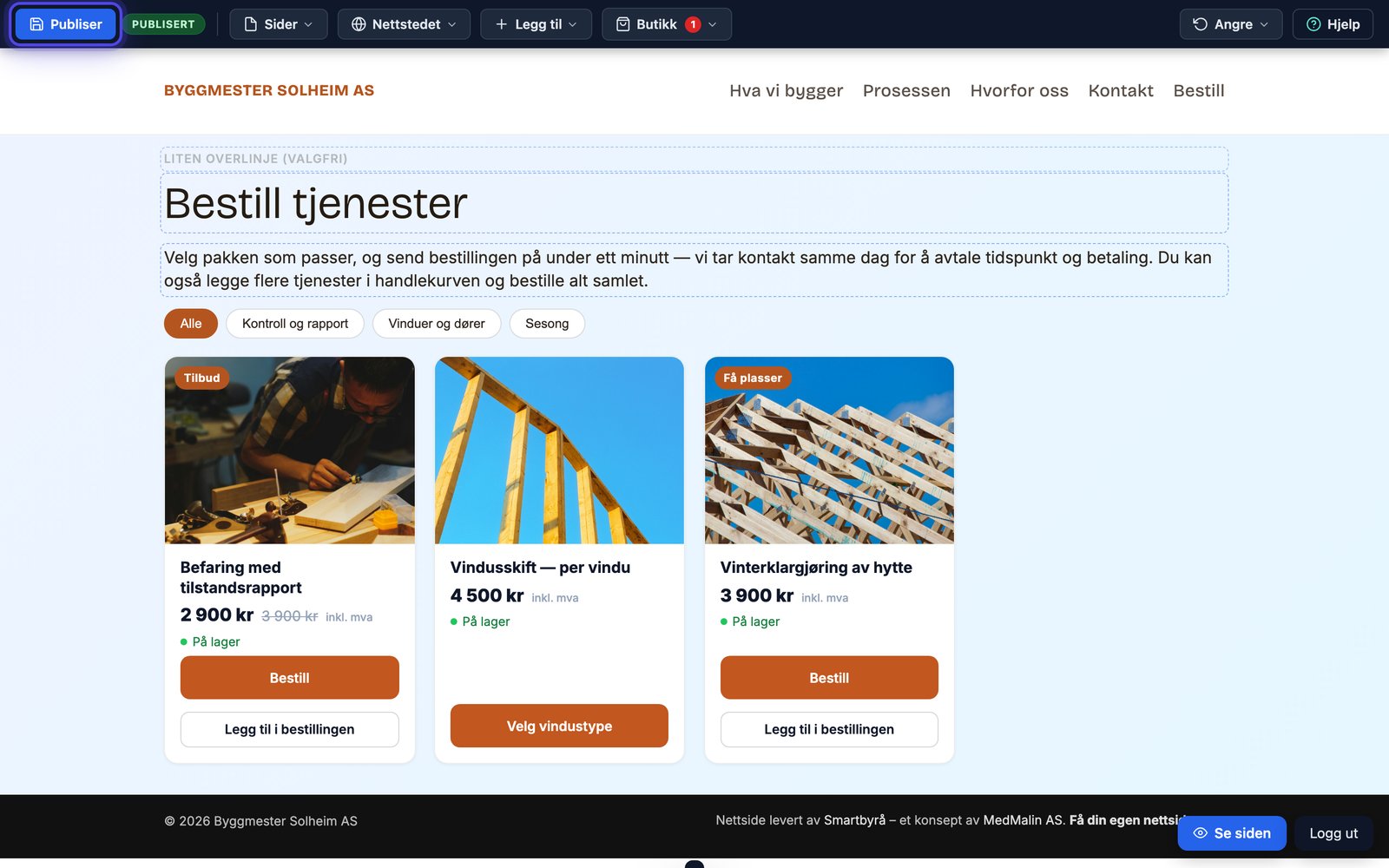 Publiser står først i topplinja. Merket ved siden viser Kladd (gult) eller Publisert (grønt).
Vil du ha en side der du kan prøve deg frem?
Vi bygger et gratis forslag til bedriften din på én dag, og fordi hver publisering tas vare på, kan du eksperimentere fritt fra dag én.
De tre sikkerhetsnettene
1. Publisering er en bevisst handling. Du kan klikke, skrive og flytte så mye du vil; siden ute på nettet endres først når du trykker Publiser. Lukker du fanen uten å publisere, spør editoren om du vil forkaste eller fortsette. Statusmerket ved knappen forteller om siden er publisert eller fortsatt en kladd ingen andre ser; klikk på merket for å endre synlighet, tittel og adresse.
2. Angre-menyen. Ble det rot? Åpne Angre øverst til høyre i topplinja og velg «Angre ulagrede endringer». Alt siden forrige publisering forkastes, og siden er som før.
 Angre-menyen: forkast det du ikke har publisert, eller åpne tidsmaskinen.
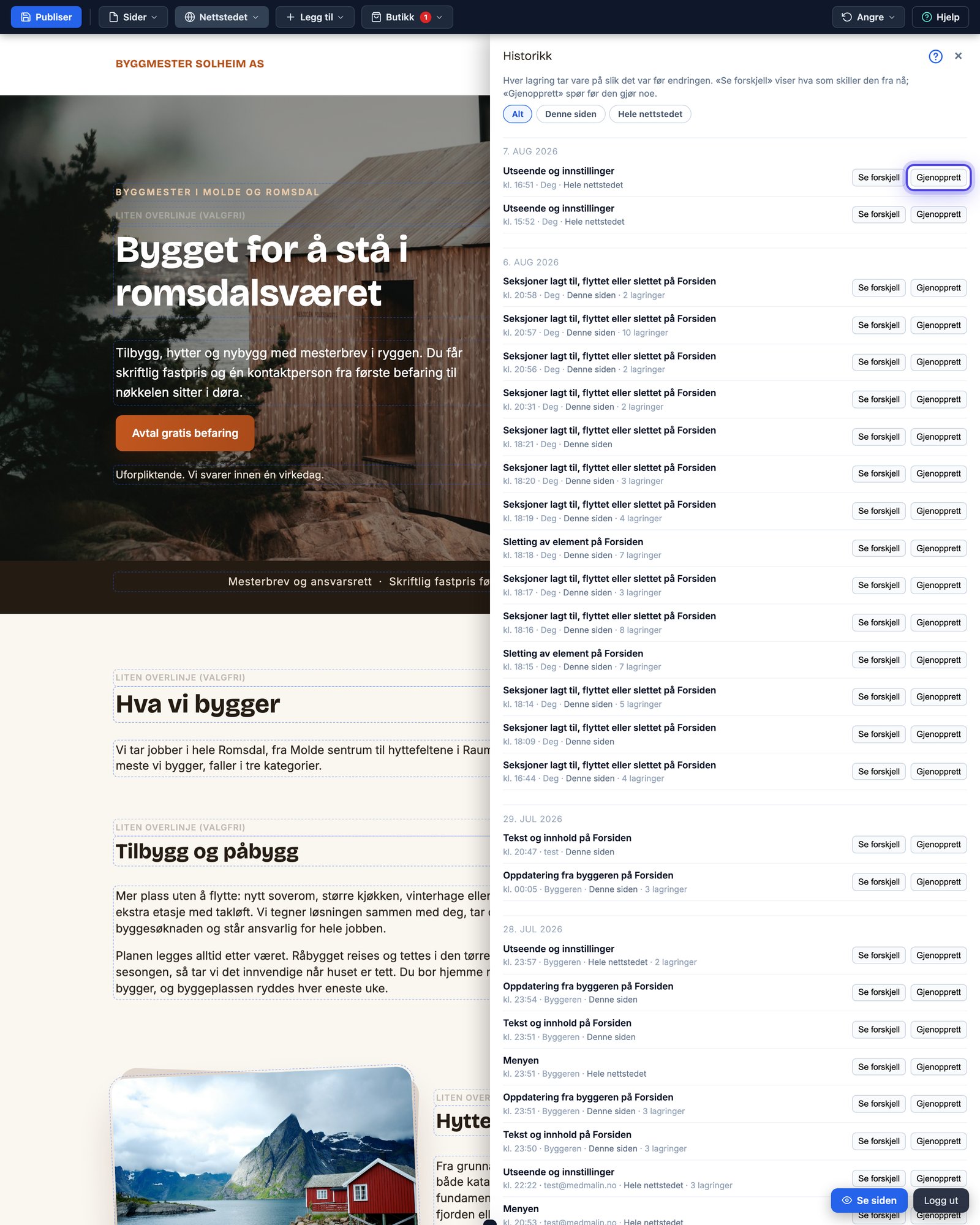
3. Versjonshistorikken. Selv etter publisering kan du hente tilbake tidligere versjoner: velg «Tidligere versjoner» i samme Angre-meny. Der ligger hver publisering med tidspunkt, hvem som gjorde den og hva som ble endret. Filteret øverst lar deg se bare denne siden eller hele nettstedet. Se forskjell viser hva som skiller versjonen fra nå, og Gjenopprett henter den tilbake. Også gjenopprettingen kan angres, for den lagres som en ny versjon.
Historikken: hver publisering har Se forskjell og Gjenopprett. Tidsmaskinen din.En god arbeidsvane
Publiser ofte, i små steg. Da blir hvert punkt i historikken en liten, forståelig endring («byttet toppbildet», «rettet åpningstidene») i stedet for én stor klump, og du kan gå tilbake med kirurgisk presisjon. Etter publisering: trykk «Se siden» nede til høyre og sjekk resultatet, gjerne på mobilen. Sletter du et element via Mer → Slett, spør editoren om bekreftelse først; angrer du senere, er historikken veien tilbake.
Har du rotet deg bort likevel?
Pust ut. Åpne Angre øverst til høyre, velg «Tidligere versjoner» og gjenopprett versjonen fra før det gikk galt. Finner du den ikke, trykk Hjelp øverst til høyre og beskriv hva som skjedde, så hjelper vi deg tilbake.
Les også
Bli kjent med editoren på fem minutter
Verktøylinjen, panelene og logikken – hele oversikten.
Innhold, Utseende, Avstand og Mer
De fire verbene i kontekstlinja nederst, og hva som ligger under Mer.
Enkel, Flere valg og Alle innstillinger
De tre lagene i hver dialog, og hvorfor satte felt dukker opp i Enkel.