
HJELP · MODULENE
Tabell med rader og kolonner
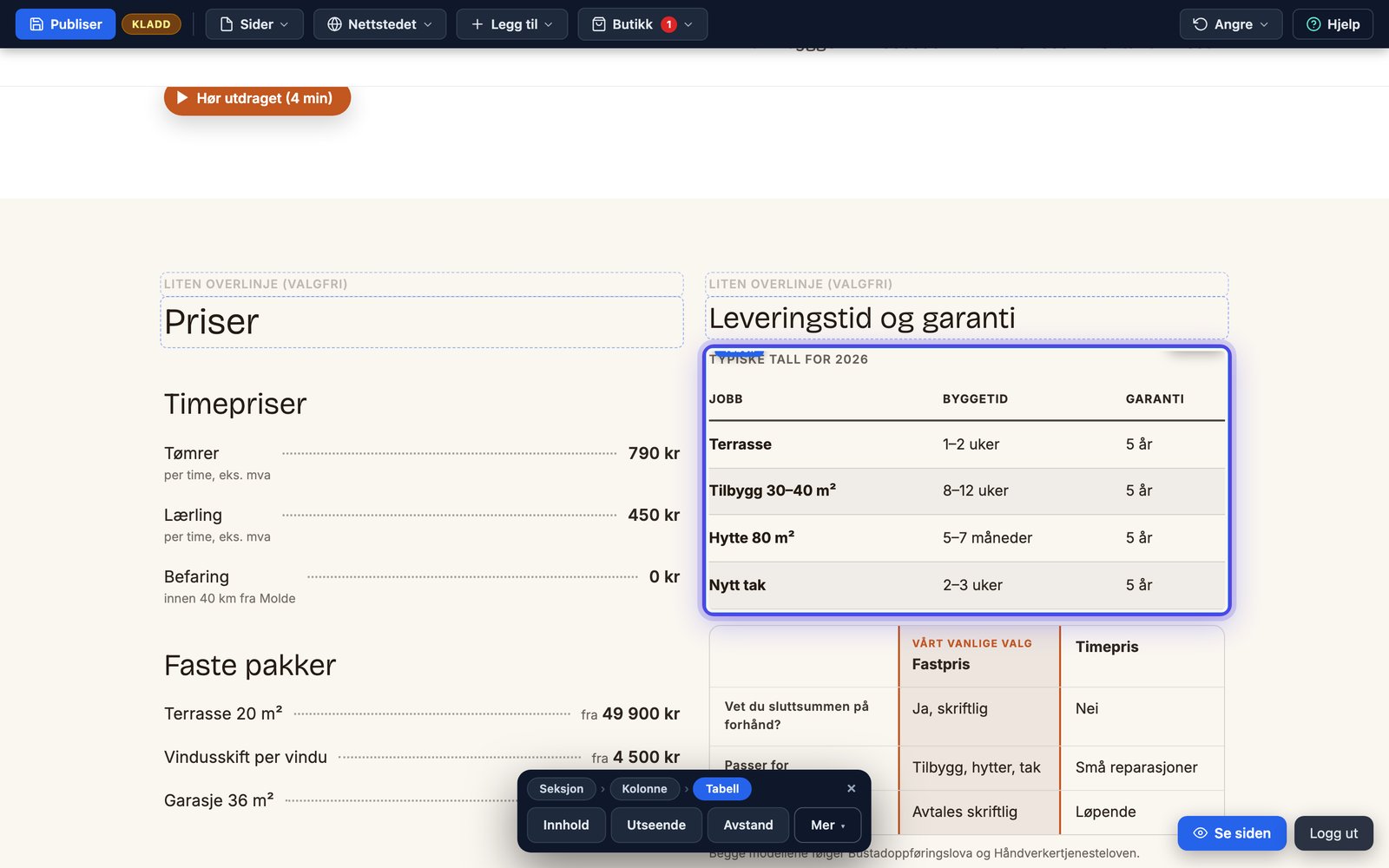
Tekniske data, leveringstider, priser per størrelse: noe innhold er en tabell og bør se ut som en. Tabell-modulen gir deg rader og kolonner du redigerer celle for celle, og holder siden ryddig på mobil.
Først: logg inn i editoren med redigeringslenken du har fått fra oss – slik logger du inn (og der kan du få lenken tilsendt på nytt).
Tabellen er riktig valg for data som har to dimensjoner: egenskaper mot modeller, størrelser mot priser, tjenester mot leveringstid. Den er feil valg når kunden skal velge ett av få alternativer; der gjør sammenligningen mer for deg på mobil. Og for en enkel liste med navn og pris er prislista penere.
Slik legger du den til
Klikk et element der tabellen skal stå, velg Mer → Nytt element etter og finn Tabell under Innhold i paletten. Tabeller med tre eller flere kolonner vil ha full bredde; to kolonner klarer seg fint ved siden av tekst eller bilde.
 Innhold-dialogen: cellene rett i dialogen, knapper for rad og kolonne og tekst over tabellen. Fet første kolonne vises her fordi den er satt.
Har du spesifikasjonene i et regneark?
Send det med, så legger vi tabellene inn riktig i det gratis forslaget vårt: lesbare på mobil, søkbare for Google.
Innhold-dialogen steg for steg
Klikk på elementet og velg Innhold. Tabellen vises som celler du skriver rett i. Øverste rad er kolonneoverskriftene; la den stå tom hvis tabellen ikke trenger overskrifter, og la gjerne første celle stå tom som hjørne. Pilene ved hver rad flytter, krysset fjerner, og + Rad, + Kolonne og – Siste kolonne endrer formen. Cellene tar enkel formatering, fet tekst og linjeskift. Helt tomme rader fjernes ved lagring.
Under cellene skriver du en liten tekst over tabellen, som «Tekniske data». Under Flere valg ligger tre brytere: første kolonne som radoverskrift i fet skrift, riktig når hver rad har et navn; stripete rader, som hjelper øyet over brede tabeller; og en kompakt variant med mindre luft og skrift for tabeller med mange rader. Se Enkel, Flere valg og Alle innstillinger.
Innstillingene under Innhold
| Innstilling | Hva den gjør | Standard |
|---|---|---|
| Kolonneoverskrifter | Tom liste = ingen overskriftsrad. Første kan stå tom (hjørnet). | – |
| Rader | Én liste med celler per rad; cellene kan ha enkel HTML som <b>. | – |
| Liten tekst over tabellen | – | – |
Radoverskrift, striper og tetthet
| Innstilling | Hva den gjør | Standard |
|---|---|---|
| Første kolonne som radoverskrift (fet) | – | Av |
Slik ser det ut på siden
Overskriftsraden settes i overskriftsfargen med en linje under, radene skilles av tynne linjer, og en fet første kolonne blir radoverskrifter også for skjermlesere. På mobil skroller tabellen sidelengs i sin egen ramme; siden selv skroller aldri vannrett. Fire til fem kolonner er lesbart uten skrolling; flere går, men vurder to tabeller.
Resultatet: data som ser ut som data, i sidens farger og skrift.Vil du at Google skal finne spesifikasjonene dine?
Tabeller på siden, ikke i PDF, er søkbare. Be om et gratis forslag, så får du produktsidene bygget slik, klart på én dag og uforpliktende.
Utseende og avstand
Bredde, bakgrunn bak tabellen og luft ligger under Utseende og Avstand; se de fire verbene. Selve linjene og stripene følger nettstedets farger.
Tips for godt resultat
Skriv tall likt i hele kolonnen: «1 200» og «1200» om hverandre ser slurvete ut. Sett enheten i overskriften («Vekt (kg)») i stedet for i hver celle. Bruk fet første kolonne når radene har navn, stripete når tabellen er bred, kompakt når den er lang. Og hold cellene korte; forklaringer hører hjemme i teksten under.
Ble tabellen for bred på mobil?
Den skroller sidelengs, så ingenting går tapt, men fire kolonner leses best. Slå sammen kolonner eller del i to tabeller. Vil du ha råd, trykk på Hjelp øverst til høyre i editoren.
Les også
Utsalgssteder på kart og liste
Forhandlere og avdelinger, søkbare med klikkbar telefon.
Vannmerke i bakgrunnen
Et stort, svakt tall eller merket ditt som lag.
Kontaktskjemaet: felter og kvittering
Skjemaet som gjør besøkende til henvendelser.