
HJELP · NETTSTEDET
Sider og meny
Sider-menyen er kartet over nettstedet ditt, og Menyen under Nettstedet er navigasjonen besøkende bruker. Slik oppretter du nye sider, rydder i rekkefølgen og styrer menytekstene.
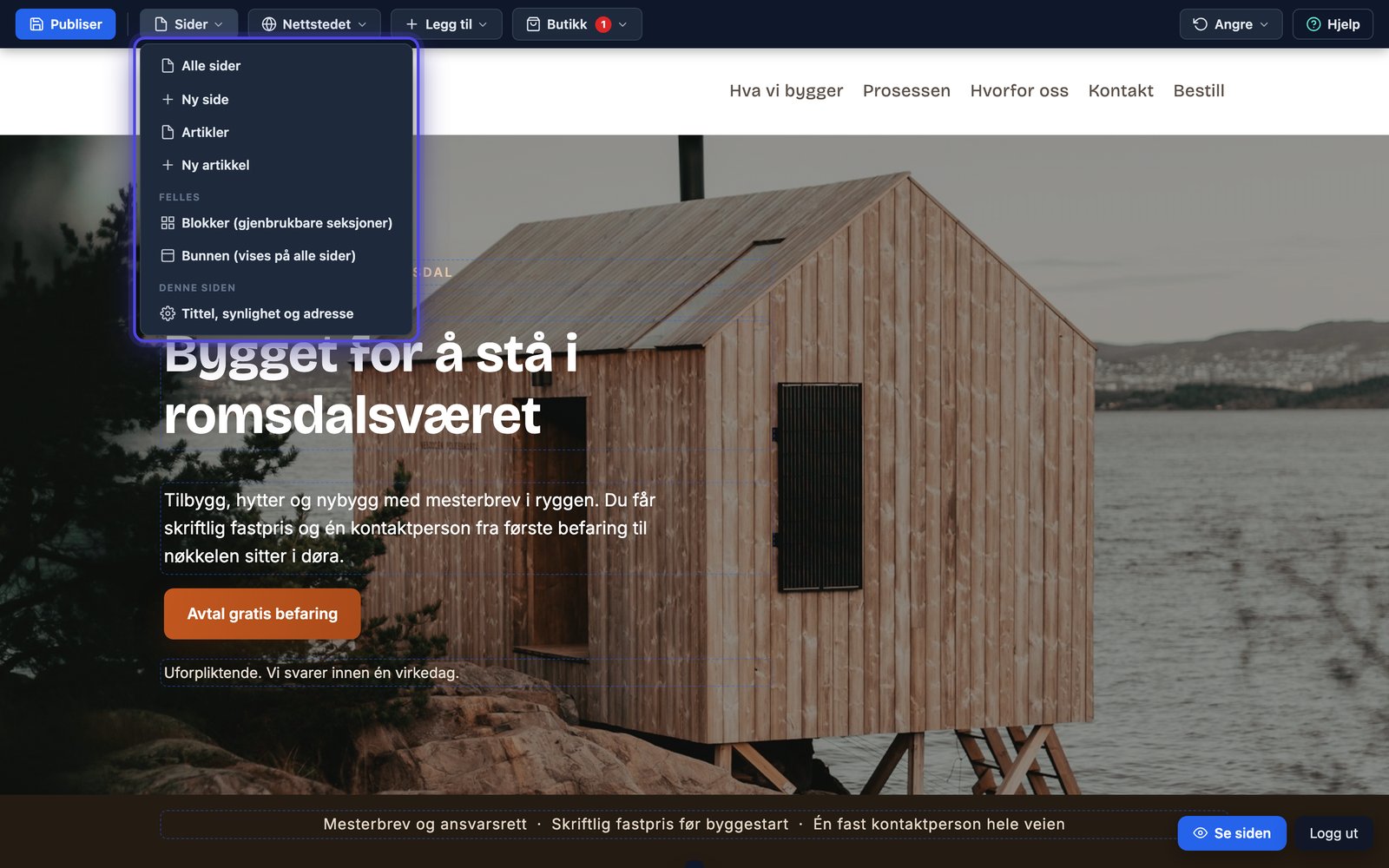
Først: logg inn i editoren med redigeringslenken du har fått fra oss – slik logger du inn (og der kan du få lenken tilsendt på nytt).
Sider → Alle sider viser hele nettstedet som en liste: pilene endrer rekkefølgen, dupliser-knappen kopierer en side (perfekt når en ny tjenesteside skal ligne en eksisterende), og slett ber om bekreftelse før noe forsvinner. Sider → Ny side oppretter en blank side som automatisk legges i menyen. I samme nedtrekk finner du artiklene, de gjenbrukbare blokkene og bunnen.
 Alle sider: rekkefølge med pilene, dupliser og slett per rad, ny side nederst.
Vil du ha sidestrukturen tenkt ut for deg?
I det gratis forslaget kommer sidene bransjen din trenger, forside, tjenester, om oss og kontakt, ferdig bygget og riktig sortert.
Denne siden: tittel, synlighet og adresse
Nederst i Sider-menyen ligger Tittel, synlighet og adresse for siden du står på. Der bytter du sidetittel, skriver den korte beskrivelsen Google viser, velger om siden skal være synlig i søk, og setter Publisering til Kladd eller Publisert. Statusmerket ved Publiser-knappen viser det samme, og et klikk på merket åpner dialogen. Kladd er nyttig når en side skal bygges i ro før den vises. Det Google-vendte er forklart i sidetittel og beskrivelse.
Menyen: navigasjonen besøkende ser
Nettstedet → Menyen styrer menypunktene som rader: tekst i menyen og hvor punktet går. Teksten kan være kortere enn sidetittelen («Om oss» i stedet for «Om Byggmester Solheim»). Pilene flytter, dobbeltpilen rykker punktet inn som undermeny, og «+ Legg til menypunkt» lager et nytt. Øverst i samme dialog velger du menyfont og menytekst-størrelse. Hold menyen til fem–seks punkter; alt annet kan bo i bunnen eller lenkes fra innholdet.
 Menyen: hvert punkt er en rad med tekst og mål, pluss piler for rekkefølge og innrykk.
Handlingsknappen i menyen («Bestill time») og telefonnummeret ved siden av den finner du via Alle innstillinger for nettstedet nederst i en av Nettstedet-dialogene, under gruppen Meny. Der ligger også infostripen over menyen og glasseffekten.
Innstillingene for menyen
| Innstilling | Hva den gjør | Standard |
|---|---|---|
| Menyknappen går til | /side, #anker, tel:… eller https://… | – |
| Tekst på menyknappen | Knappestylet handling i menyen, f.eks. «Bestill time». | – |
| Telefonnummer i menyen | Klikkbart nummer ved siden av menyknappen (kun PC). | – |
Sider som ikke skal i menyen
Kampanjesider, takkesider og artikler trenger ikke menyplass; slett bare menypunktet, siden lever videre og nås via lenker og knapper. Innholdet på hver side bygger du med seksjoner via «+ Legg til» i topplinja.
Riktig struktur fra dag én
Be om et gratis forslag, så bygger vi sidene og menyen slik kundene i din bransje forventer å finne dem. Klart på én dag.
Slettet du feil side?
Pust ut: åpne «Angre» øverst til høyre og velg «Tidligere versjoner», eller send oss et ord via Hjelp øverst til høyre i editoren, så henter vi den tilbake.
Les også
Sidetittel og beskrivelse (SEO)
Det Google viser – og det folk klikker på.
Kontakt-knappen og popupen
Den flytende knappen og popupen som fanger henvendelser.
Hvor havner henvendelsene?
E-postadressen som mottar alt fra skjemaene.