
HJELP · TEKST OG SKRIVING
Fet, kursiv og lister
Formatering er enkelt: marker teksten, trykk på knappen. Kunsten er å bruke det riktig. Her er både knappene og prinsippene.
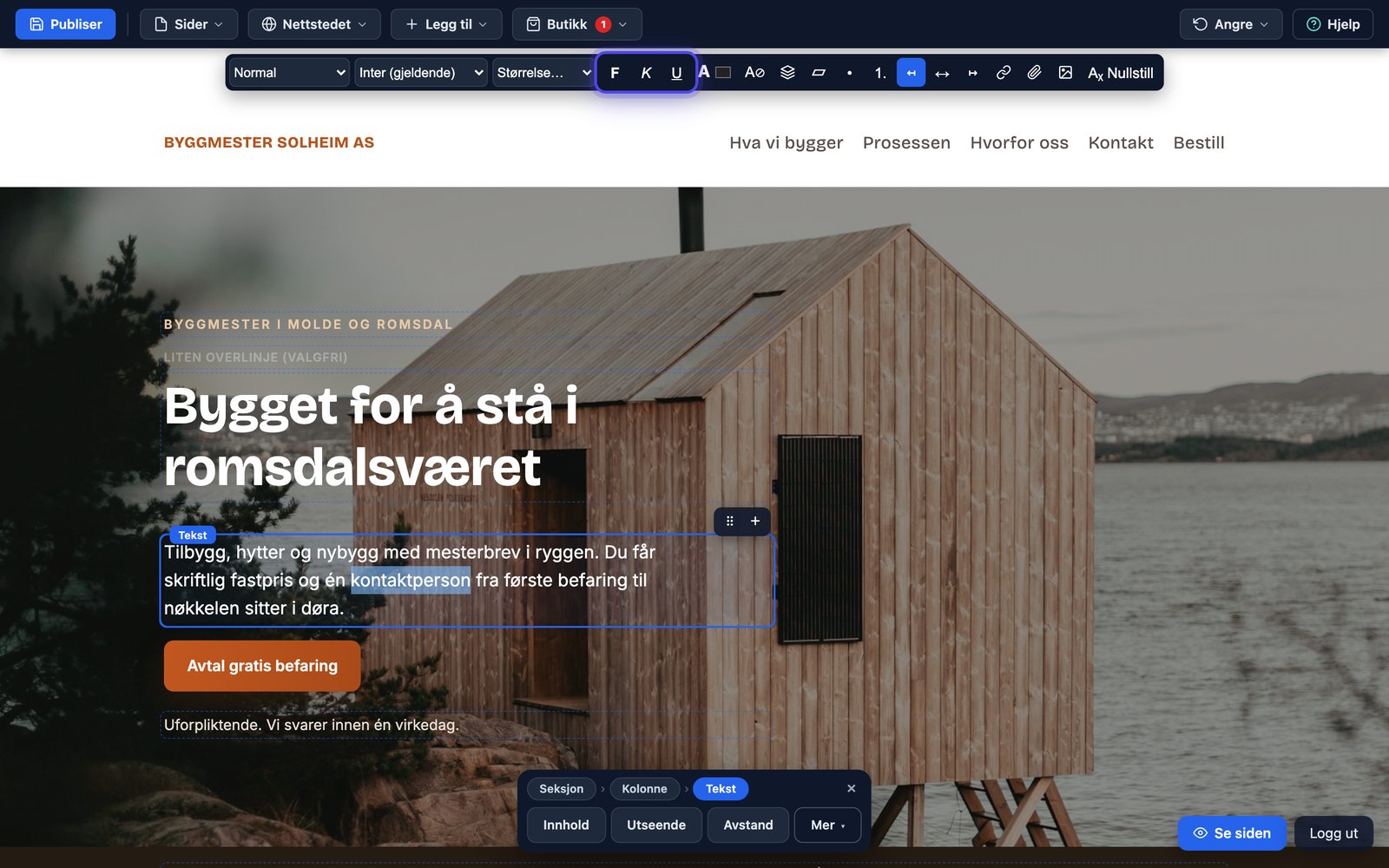
Først: logg inn i editoren med redigeringslenken du har fått fra oss – slik logger du inn (og der kan du få lenken tilsendt på nytt).
Verktøylinja som legger seg over markert tekst har alt du trenger til daglig skriving: fet, kursiv, understreking, punktlister og nummererte lister, pluss justering venstre, midt og høyre. Marker først, trykk så: formateringen treffer bare det du har markert.
1: Fet · 2: Kursiv · 3: Punktliste. Marker tekst først, trykk så.Vil du slippe å formatere fra bunnen?
I det gratis forslaget vårt kommer tekstene ferdig formatert: overskrifter, avsnitt og lister satt opp etter det som beviselig leses best. Du justerer bare der du vil.
Når du bør bruke hva
Fet er til nøkkelord folk skal finne ved skumlesing: ett eller to per avsnitt, ikke hele setninger. Kursiv er til trykk og titler, og tåler enda mindre bruk. Understreking bør du spare til nesten aldri: på nett betyr understreket «lenke», og besøkende prøver å klikke på det.
Punktlister er skumleserens beste venn. Bruk dem til alt som er tre ting eller flere (tjenester, fordeler, inkludert i prisen). Nummererte lister kun når rekkefølgen betyr noe: steg, prosesser, prioriteringer.
Tekststiler: mer enn fet og kursiv
Helt til venstre i verktøylinja står et nedtrekk som heter Normal til vanlig. Der ligger tekststilene: Overskrift og Underoverskrift for mellomtitler inne i en tekst, Sitat, Overlinje (den lille teksten over en overskrift), Ingress, Dempet og Liten. De gir deg variasjon uten at du trenger å velge størrelser og farger selv; stilene følger sidens design. Vil du endre hele tekstboksen, ikke bare markerte ord, bruker du heller Innhold i kontekstlinja nederst: der ligger størrelse (Liten, Normal, Stor) og plassering for hele avsnittet.
Innstillingene under Innhold (hele tekstboksen)
| Innstilling | Hva den gjør | Standard |
|---|---|---|
| Størrelse | Valg: Liten, Normal, Stor. | Normal |
| Farge | Gjelder hele teksten. Enkeltord farger du med verktøylinja på siden. Valg: Følger temaet, Palettfarge, Egen. | Følger temaet |
| Tekst | – | – |
Limt inn tekst som ser rar ut?
Tekst kopiert fra Word eller e-post drar ofte med seg usynlig formatering. Marker det rare og trykk «Nullstill» helt til høyre i verktøylinja, så blir teksten ren og arver sidens stil. Det er også førstehjelpen når farger eller størrelser har havnet på avveie.
Proft resultat uten designkunnskap
Grunnen til at kundene våre slipper å tenke på formatering: siden er designet ferdig, med typografi som henger sammen. Se hvordan din ville sett ut, gratis forslag på én dag.
Neste steg i skriveverktøyene: lag lenker til andre sider, telefonnummer og PDF-er. Og husk at ingenting vises før du trykker Publiser.
Ble formateringen rotete?
«Nullstill» i verktøylinja løser det meste, og versjonshistorikken under Angre tar resten. Kommer du ikke i mål, trykk Hjelp øverst til høyre i editoren og beskriv hva du ser.
Les også
Lag lenker – også til PDF-er og hele bokser
Tekstlenker, fillenker og klikkbare bokser.
Tekstfarge og størrelse
Fremhev det viktige – med måte.
Gradient-tekst og pille-etikett
Signaturgrepene som løfter overskrifter og nøkkelord.