
HJELP · TEKST OG SKRIVING
Gradient-tekst og pille-etikett
Noen ord fortjener rampelys. Gradient-tekst og pille-etiketten er editorens to signaturgrep for akkurat det, kraftige nok til at de skal brukes sjelden.
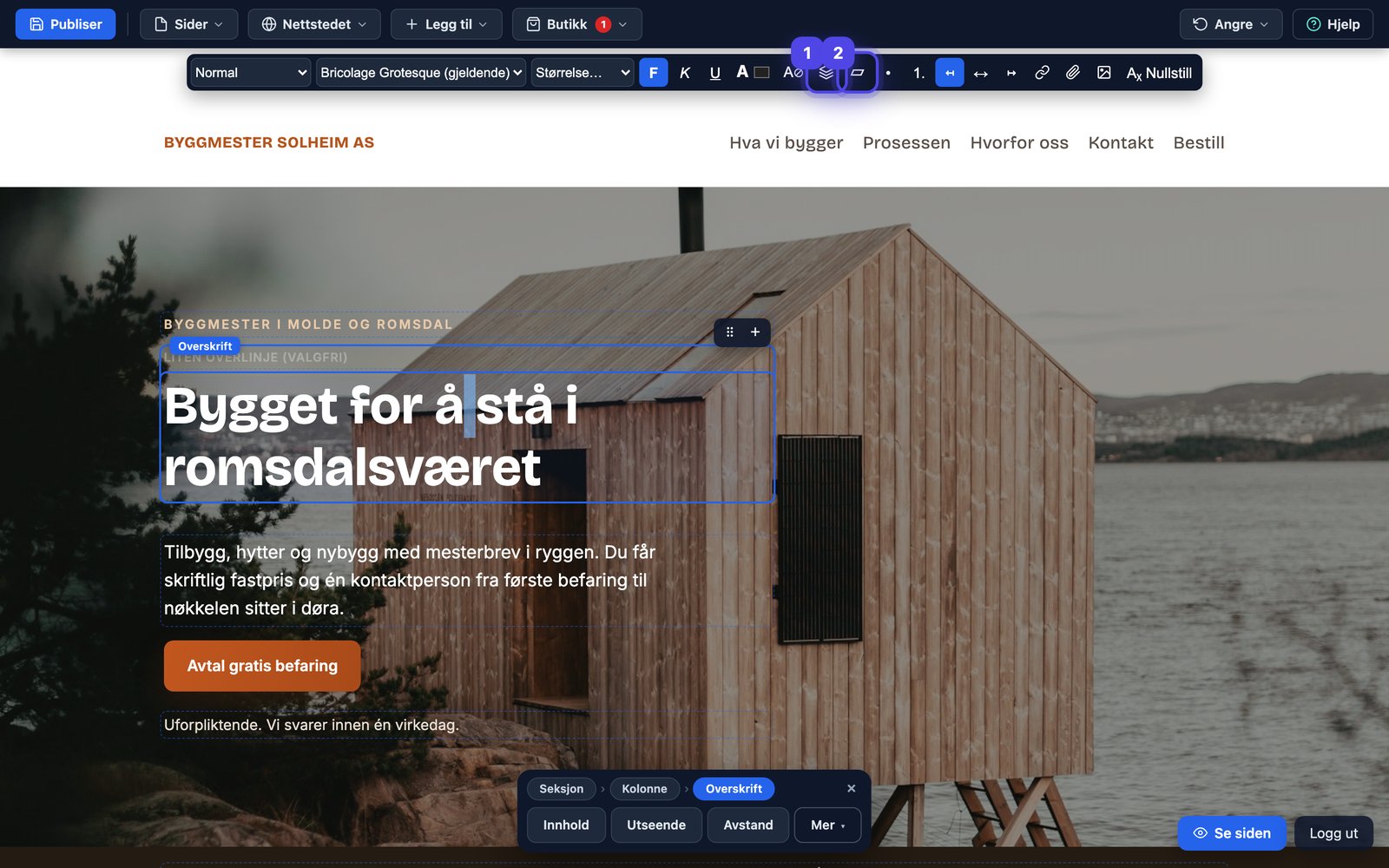
Først: logg inn i editoren med redigeringslenken du har fått fra oss – slik logger du inn (og der kan du få lenken tilsendt på nytt).
Begge grepene ligger i verktøylinja som dukker opp over markert tekst, og virker bare på det du har markert: Gradient-tekst gir ordene en fargeovergang bygget på sidens egne farger, og pille-etiketten legger teksten i en liten avrundet kapsel, perfekt for «Nyhet», «Populær» eller «Fra 990 kr».
1: Gradient-tekst · 2: Pille-etikett. Marker ordene først.Signaturgrepene i kontekst
I det gratis forslaget bruker vi disse grepene der de selger: gjerne ett gradient-ord i hovedoverskriften og piller på tilbud. Se hvordan det ser ut for din bedrift.
Gradient-tekst: ett ord, stor effekt
Marker ordet (eller to) som bærer budskapet, gjerne i en overskrift, og trykk gradient-knappen. Fargene hentes fra sidens palett, så resultatet matcher alltid resten; hvilke farger som inngår i gradienten, styres i Nettstedet → Farger, under Alle innstillinger for nettstedet. Tommelfingerregel: én gradient per skjermbilde. Brukes den overalt, betyr den ingenting.
Pille-etiketten: liten kapsel, tydelig signal
Pillen er laget for korte signaler: «Nyhet», «Åpent i kveld», «Fra 499 kr». Marker teksten, trykk pille-knappen, ferdig. Skal signalet ligge oppå et bilde i stedet, bruk merkelapper på bildet; og skal det styre seg selv etter dato, er sesongbeskjeden rett verktøy.
Overlinja: det tredje grepet
Overskrifter har et beslektet grep i Innhold-dialogen: «Liten overlinje over overskriften», en kort tekst i store bokstaver som legger seg over selve overskriften, for eksempel «REPARASJON · KAROSSERI». Klikk på overskriften, velg Innhold i kontekstlinja, og fyll inn. Den er roligere enn både gradient og pille, og passer når du vil gi overskriften en kategori uten å rope.
Overskrift: innstillingene under Innhold
| Innstilling | Hva den gjør | Standard |
|---|---|---|
| Nivå | H1 bare én gang per side. Valg: H1, H2, H3. | H2 |
| Størrelse | Valg: Standard, Liten 20 px, Middels 28 px, Stor 40 px, Større 56 px, Svær 76 px. | Standard |
| Farge | Gjelder hele teksten. Enkeltord farger du med verktøylinja på siden. Valg: Følger temaet, Palettfarge, Egen. | Følger temaet |
| Overskrift | – | – |
| Liten overlinje over overskriften | F.eks. «REPARASJON · KAROSSERI». Vises utenfor selve overskriften. | – |
Når du bør la være
Begge grepene mister kraft med mengde, og gradient på lange setninger blir vanskelig å lese. Er du i tvil, er svaret vanlig fet skrift: den er kjedelig av en grunn, og grunnen er at den alltid virker.
Designvalgene tatt for deg
Hele poenget med et ferdig forslag: signaturgrep, farger og typografi er allerede satt sammen så det henger i hop.
Angrer du på en gradient?
Marker teksten og trykk gradient-knappen igjen, så skrus den av; samme for pillen. «Nullstill» i verktøylinja tar alt på én gang. Hjelp øverst til høyre i editoren tar resten.
Les også
Bytt skrifttype på en tekst
Når én tekst skal skille seg fra resten.
Overskrifter som Google liker
Slik skriver du overskrifter som både leses og rangerer.
Slik endrer du tekst på nettsiden
Klikk i teksten, skriv, publiser. Det er hele oppskriften.