
HJELP · TEKST OG SKRIVING
Overskrifter som Google liker
Overskriftene er det både kundene og Google leser først. Her er de få reglene som gjør at de samme overskriftene fungerer for begge, uten at siden føles «SEO-skrevet».
Først: logg inn i editoren med redigeringslenken du har fått fra oss – slik logger du inn (og der kan du få lenken tilsendt på nytt).
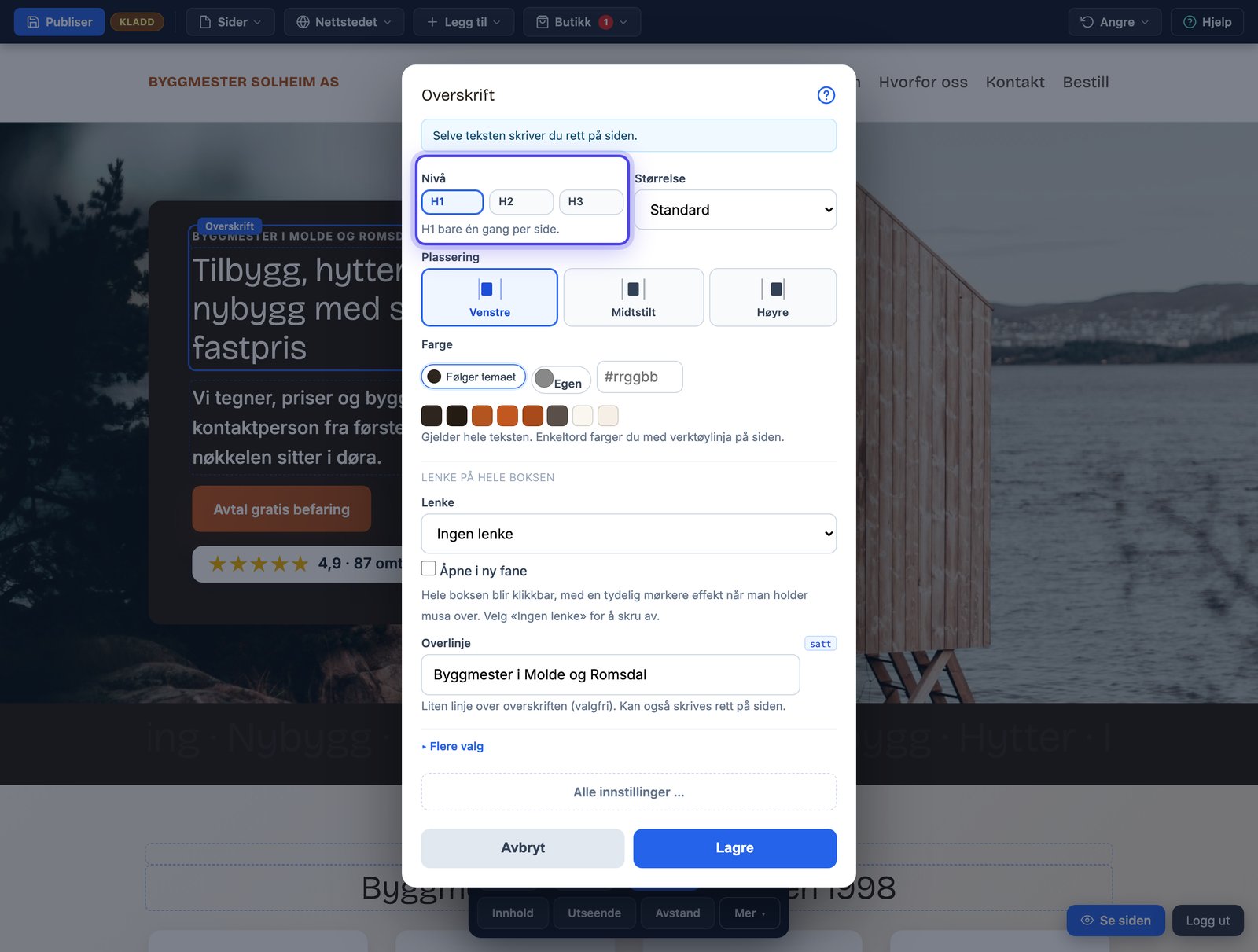
En overskrift har to lesere. Kunden, som skumleser og bestemmer seg på sekunder, og Google, som bruker overskriftene til å forstå hva siden handler om. Det fine er at de vil ha det samme: tydelige overskrifter som sier noe konkret. I editoren styrer du nivået ved å klikke på overskriften, velge Innhold i kontekstlinja nederst og trykke H1, H2 eller H3 under Nivå.
Nivå velges med tre knapper. Editoren minner deg på at H1 bare skal brukes én gang per side.Vil du ha en side som er skrevet slik fra start?
I det gratis forslaget vårt kommer overskriftene ferdig skrevet etter disse prinsippene, med søkeordene for din bransje og ditt område bakt inn.
Regel 1: Én hovedoverskrift, tydelige mellomtitler
Hver side skal ha én hovedoverskrift (H1), den store øverst som sier hva hele siden handler om. Resten av siden deles opp med mellomoverskrifter (H2), én per tema. Tenk på dem som kapitler: en som bare leser overskriftene skal likevel forstå historien. Det er også nøyaktig slik Google leser siden.
Regel 2: Bruk ordene kundene søker med
Folk googler ikke «kompetanse innen våtrom», de googler «rørlegger Molde bad». Bruk de folkelige ordene i overskriftene: tjenesten, stedet, problemet. «Vi hjelper deg med taket» blir funnet av langt færre enn «Takomlegging i Romsdal». Konkret slår kreativt, i overskrifter nesten alltid.
Er du usikker på hvilke ord kundene bruker? Se hvordan du får nettsiden synlig på Google. Der går vi gjennom hvordan du finner søkeordene for din bransje.
Regel 3: Si noe, ikke bare merk noe
Svake overskrifter er etiketter: «Tjenester», «Om oss», «Kvalitet». Sterke overskrifter er påstander: «Fast pris før vi starter», «15 år med våtrom i Molde», «Svar innen én virkedag». Etiketten forteller hva slags boks det er; påstanden gir kunden en grunn til å lese videre. Google foretrekker også overskrifter med innhold i.
Se dine egne overskrifter ferdig skrevet
Vi researcher bransjen din og skriver forslaget med overskrifter som følger disse tre reglene. Gratis, uforpliktende og klart på én dag. Du endrer bare det du vil.
Slik gjør du det i editoren
Selve ordene skriver du rett i overskriften på siden. Nivået, størrelsen og plasseringen setter du i Innhold-dialogen: klikk på overskriften, velg Innhold, og trykk riktig nivå. Størrelse og nivå er uavhengige, så en H2 kan godt være stor og en H1 mindre, uten at Google bryr seg; det er nivået som teller. Trenger du en mellomtittel inne i et tekstavsnitt, bruker du nedtrekket helt til venstre i tekstverktøylinja (der det står Normal) og velger Overskrift eller Underoverskrift. Nye seksjoner fra + Legg til kommer allerede med riktig nivå, så som regel handler dette bare om å skrive god tekst i overskriften som står der.
Overskrift: innstillingene under Innhold
| Innstilling | Hva den gjør | Standard |
|---|---|---|
| Nivå | H1 bare én gang per side. Valg: H1, H2, H3. | H2 |
| Størrelse | Valg: Standard, Liten 20 px, Middels 28 px, Stor 40 px, Større 56 px, Svær 76 px. | Standard |
| Farge | Gjelder hele teksten. Enkeltord farger du med verktøylinja på siden. Valg: Følger temaet, Palettfarge, Egen. | Følger temaet |
| Overskrift | – | – |
| Liten overlinje over overskriften | F.eks. «REPARASJON · KAROSSERI». Vises utenfor selve overskriften. | – |
Husk at sidetittelen som vises i Google-resultatet er et eget felt. Den setter du under Sider → Tittel, synlighet og adresse (eller ved å klikke på statusmerket ved Publiser); se sidetittel og beskrivelse.
Vil du ha en second opinion på overskriftene dine?
Skriv om siden din i Hjelp-dialogen (Hjelp øverst til høyre i editoren), så tar vi en titt og foreslår konkrete omskrivinger der det er noe å hente.
Les også
Slik endrer du tekst på nettsiden
Klikk i teksten, skriv, publiser. Det er hele oppskriften.
Fet, kursiv og lister
Marker teksten og bruk verktøylinjen som dukker opp.
Lag lenker – også til PDF-er og hele bokser
Tekstlenker, fillenker og klikkbare bokser.